【デモ動画有り】wixサイトにお知らせ欄を設置する方法を徹底解説
企業サイトなどでよくある『News』とか『お知らせ』をwixサイトに導入したいけどできるの?どうやって設置したらいいんだろう?というお悩みを解決すべく、wixサイトにお知らせ欄を設置する方法を徹底解説していきます。デモ動画付き


企業サイトでよくある「NEWS」とか「お知らせ」をWixサイトに導入したいんだけどできないの?
こういった疑問にこたえます。

こんにちはろにぃです。Wix歴10年、現在は、
・自分でサイトを運営
・クライアントのサイトの作成、編集、管理
・SEO相談
などクライアントワークの経験を活かして、サイト制作やSEOについて情報発信をしております。
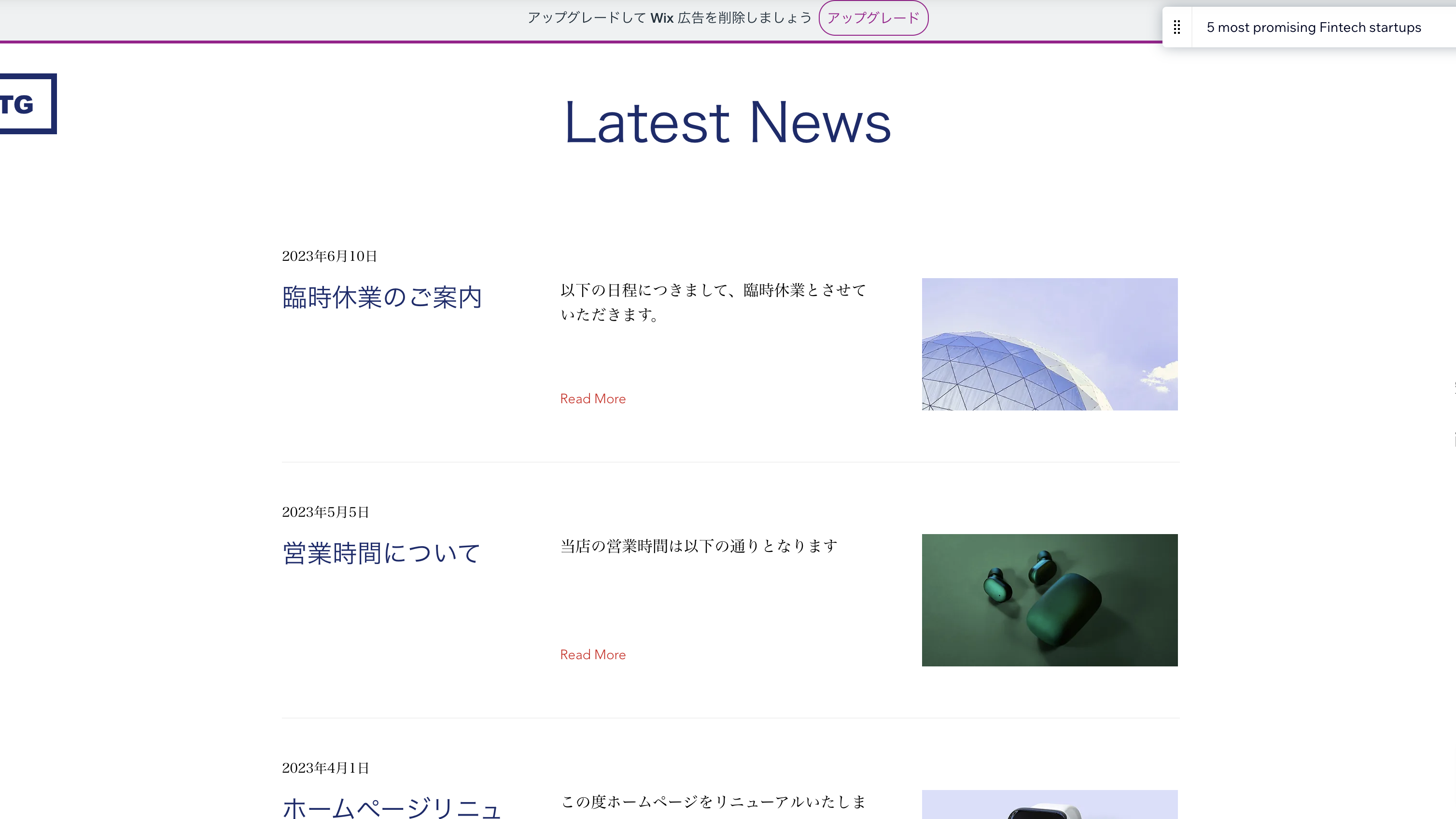
お知らせ欄とは最新情報が一目でわかるコレ↓
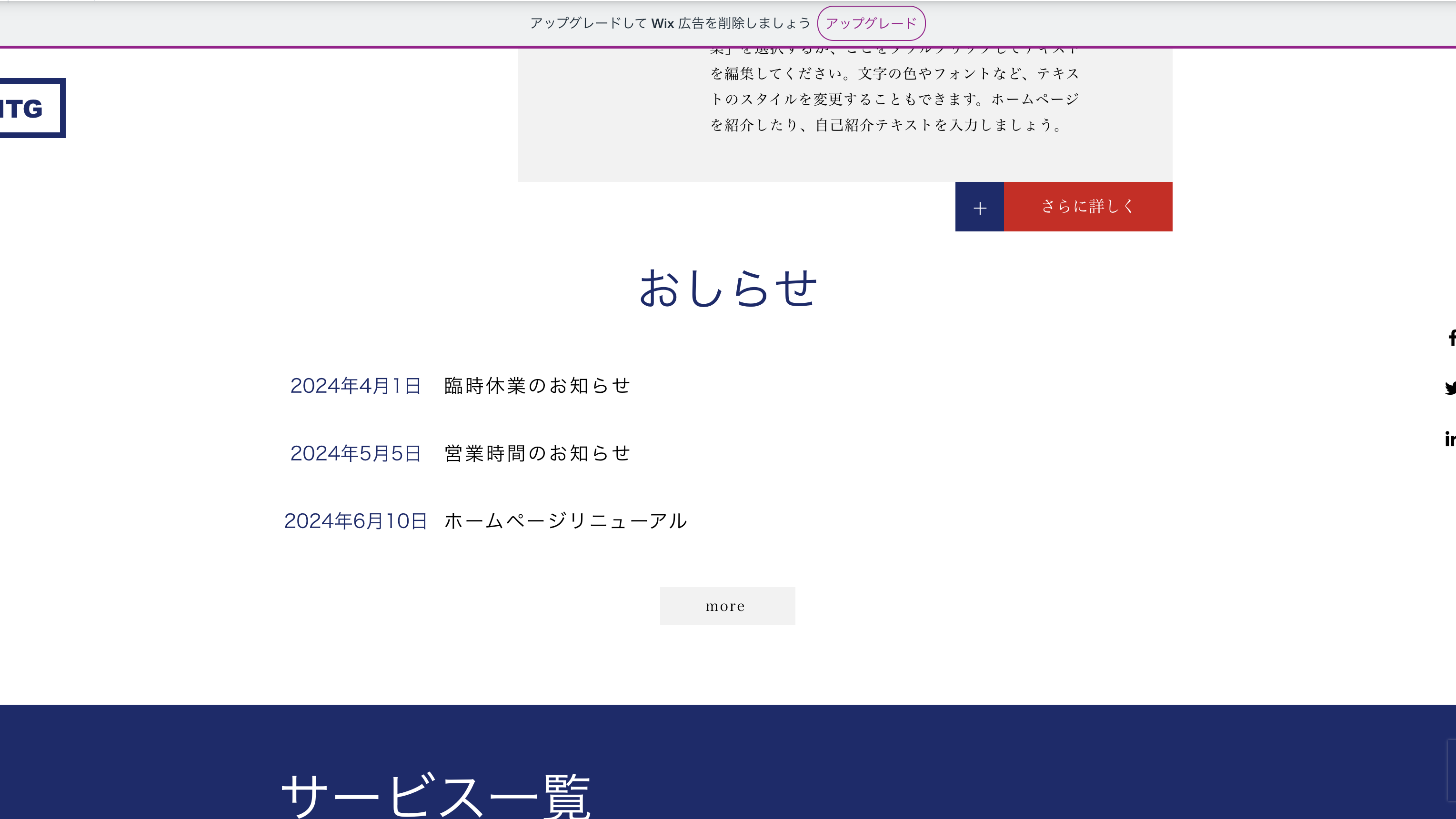
どのサイトを見ても当たり前に設置されている機能だけど、Wixで導入しようとするとつまづくんですよね。
ぼくも始めはわからず、試行錯誤して色んな方法を試しました。その結果、作業時間15分で上記画像のようなおしらせを設定する方法を見つけました。
今回はこのWixサイトにおしらせ欄を設定する方法を解説します。
本記事をご覧いただければ、あなたのWixサイトにもお知らせ欄が導入でき、ユーザーに最新情報が伝わりやすい親切なサイトにすることができます。
また、動画を見ながら設定をしたい方向けに、本記事後半では動画での実演も公開しています。
ぜひ最後までご覧ください!
本記事をご覧頂き、
- どうしても導入できない
- 代わりに設置して欲しい
という方にはサポートサービスの提供をしておりますので、ぜひご相談ください。
お知らせ文を作成するのが苦手な方は、AIに頼ってしまいましょう。
作成時間が10分の1くらいになりますよ!
wixサイトにもお知らせ欄は設置できる

Wixサイトにもおしらせ欄を設定することはできます。
方法はいくつかあるのですが、設置する上で重視したのは以下の2点
- 更新は手軽にできるのか?
- 無料でできるのか?
詳しく解説します。
お知らせは更新の手軽さが大事
おしらせは、
- サイト情報が最新であること
- サイト更新頻度が高いこと
を伝える意図もあるので、手軽に更新できるようにしたい。面倒で時間のかかる作業だと、つい放置したくなりますよね?
あっ、この情報リリースしなきゃ!
と思った時に2・3分で更新できる方法を試行錯誤しました。
お知らせに有料アプリは使用しない
Wixにはたくさんのプラグインアプリがあるのが魅力。でも不具合があったり、アプリひとつでサイト維持費を超えてしまうような金額のものまであるんですよね。
無料のものだと機能が限られ、使い物にならなかったりもするので、アプリは使わない方向で検討しました。
wixサイトにお知らせ欄を設置する3つの方法

Wixサイトにお知らせ欄を導入するため、ぼくが実際にやってみたのは以下の3パターン
- X(Twitter)を使う
- ブログ機能を使う
- CMS(コンテンツ管理システム)を使う
順に解説していきます。
①お知らせ機能としてTwitterを使う
WixサイトにX(Twitter)タイムラインを埋め込み、お知らせ機能として使用する方法です。
Xを更新すればサイトに連動しているのでとても簡単にできます。
ツイートが全てサイトに反映されてしまうため、お知らせに関係ないことは発信できなくなります。SNS集客で根強い人気を誇るXを使えなくなるのは痛いので却下。
②Wixブログ機能を使う
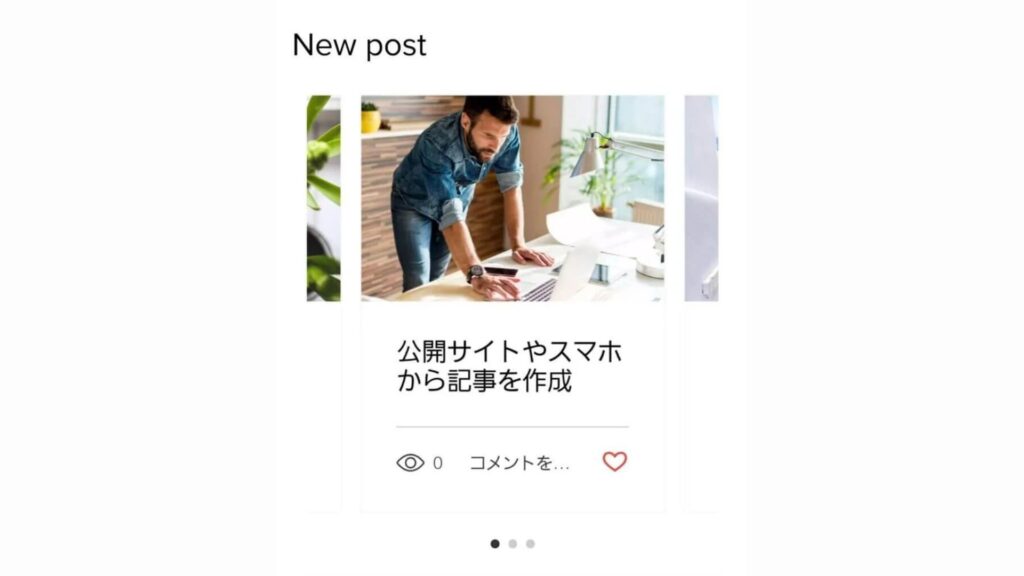
Wixブログで「お知らせ」カテゴリーを作り、その1カテゴリーだけを表示する方法。
特にスマホで見た時、いくつもお知らせがあると延々とスクロールしなければならなくなります。3つくらいでもまだあるの?と感じてしまうかも。
③CMS(コンテンツ管理システム)を使う
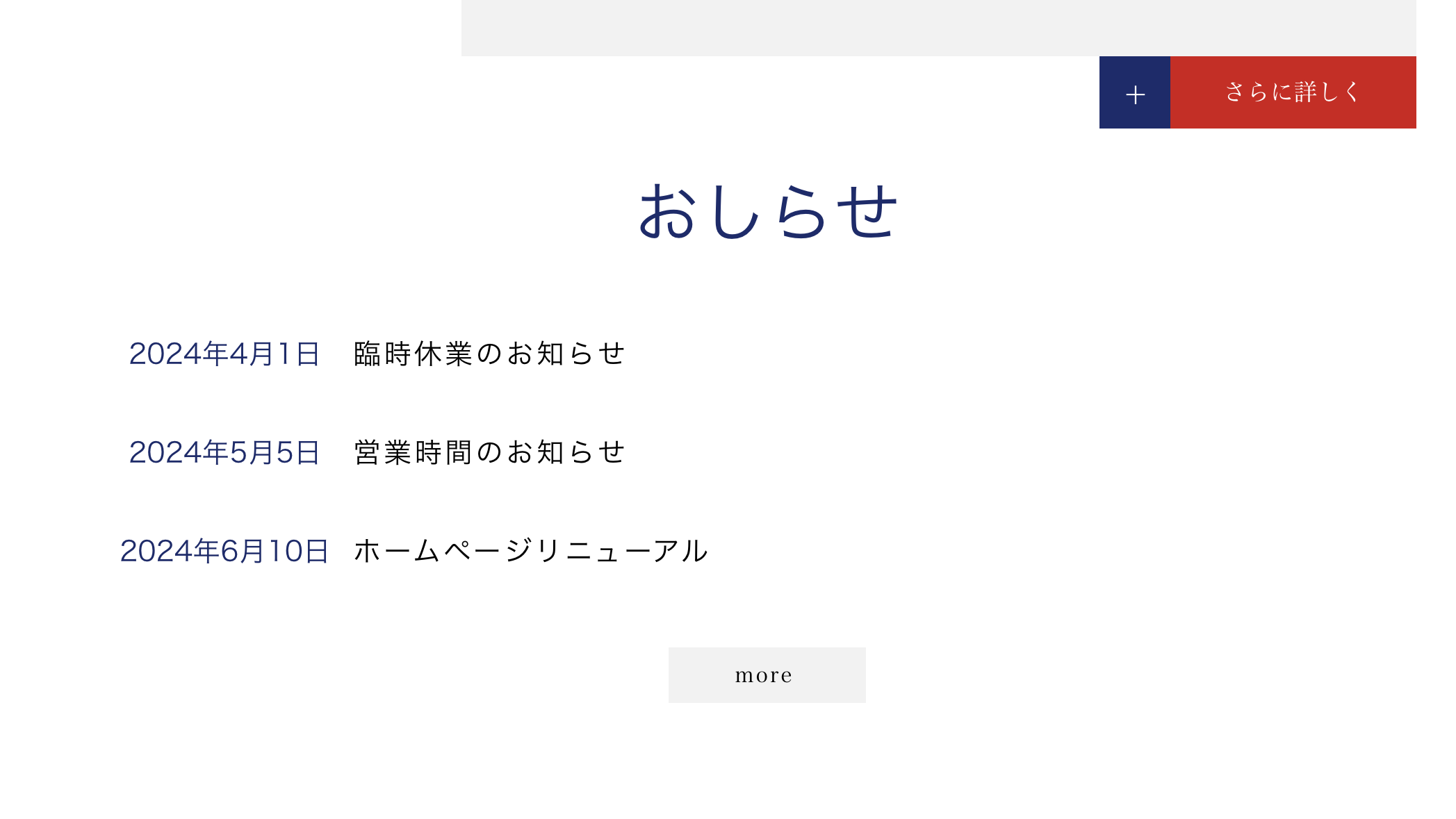
企業サイトでよく見る形をそのまま再現できます。
安心してください!
デメリットはこの記事で解決できます!!
「Xは集客で利用したいし、ブログはカスタマイズが限られるので使いにくいなぁ」
という方はCMS(コンテンツ管理システム)利用一択です。

少し複雑な作業が必要なCMS(コンテンツ管理システム)触ったこともない方は多いのではないでしょうか?
そんなCMSを使ったおしらせ欄の設置方法を、画像を見ながら真似して進めてもらえれば迷わないよう解説していきます。
動画の方がいいという方はボタンリンクから飛んで本記事下部の動画をご覧ください!
手順は以下の8ステップ
- リストを追加する
- テキストをボタンに変更する
- デザインを整える
- CMSプリセットを追加する
- リストのパーツをCMSと接続する
- 表示件数を制限する
- おしらせ専用ページへのボタンリンクを設置する
- CMSコレクションを編集する
詳しく見ていきましょう!
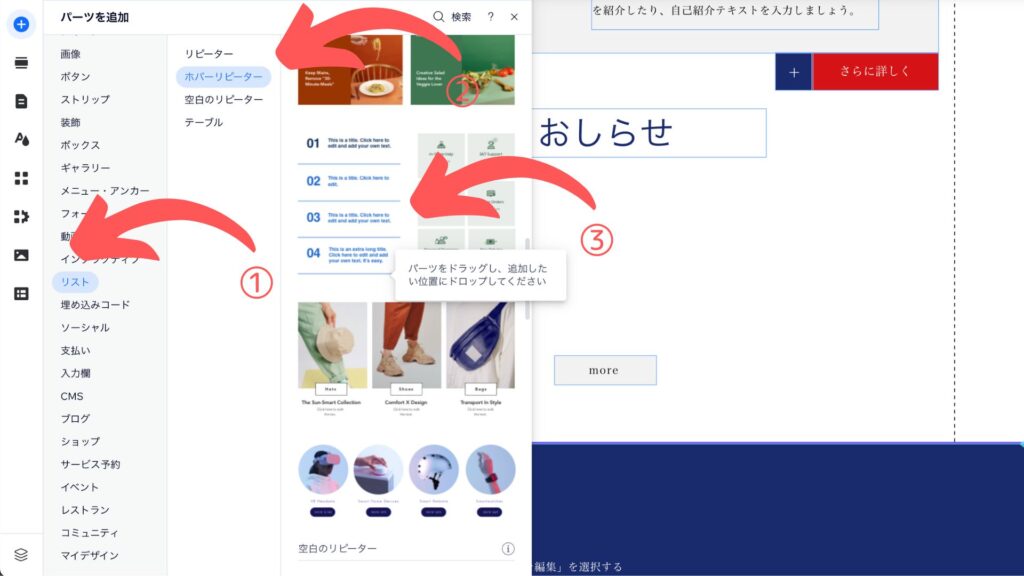
1.エディターのリスト>ホバーリピーターからパーツを追加する
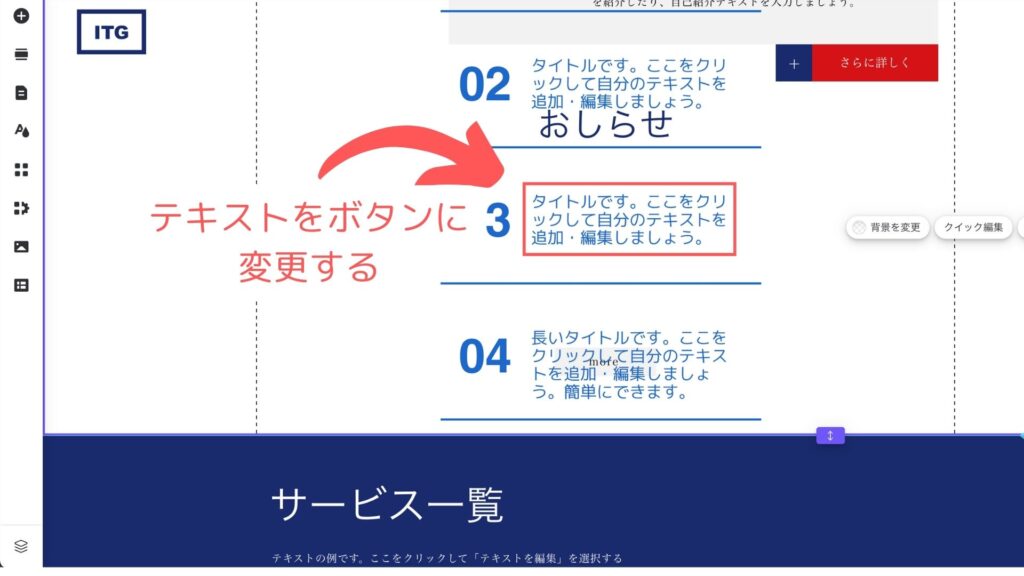
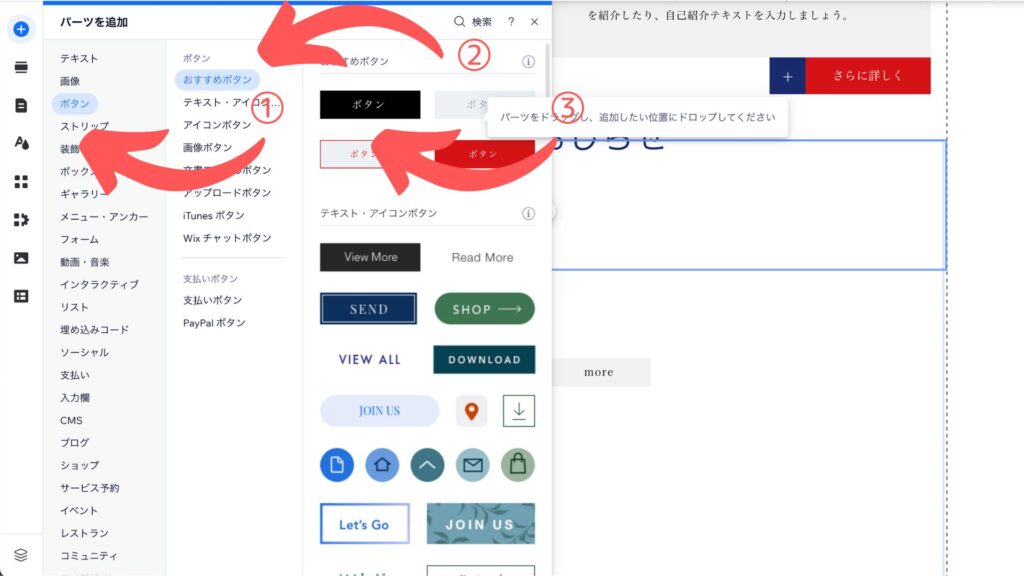
2.テキストをボタンに変更する
3.デザインを整える
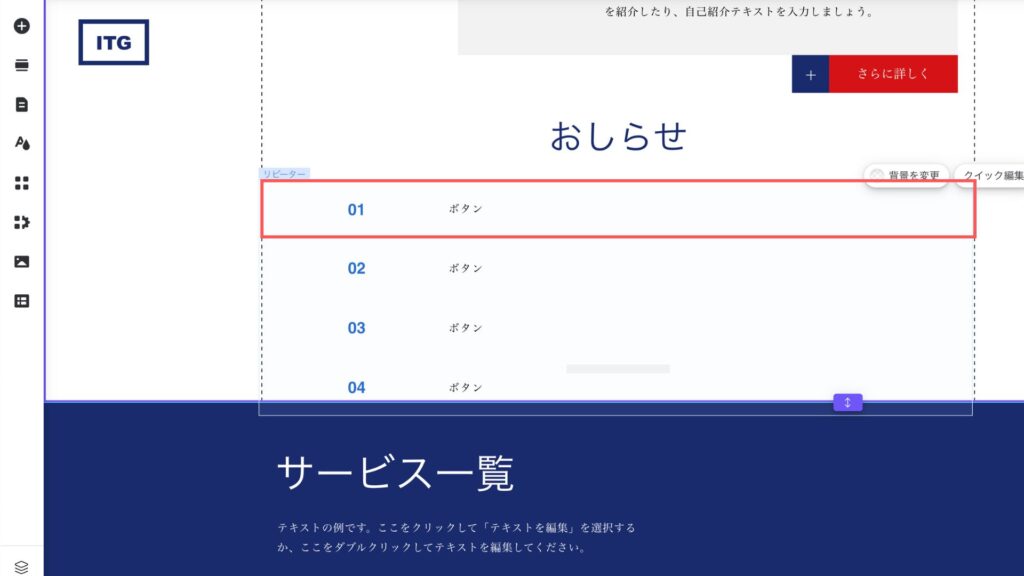
テキストサイズの調整、ボックスのサイズを調整します。
4.CMSプリセットを追加する
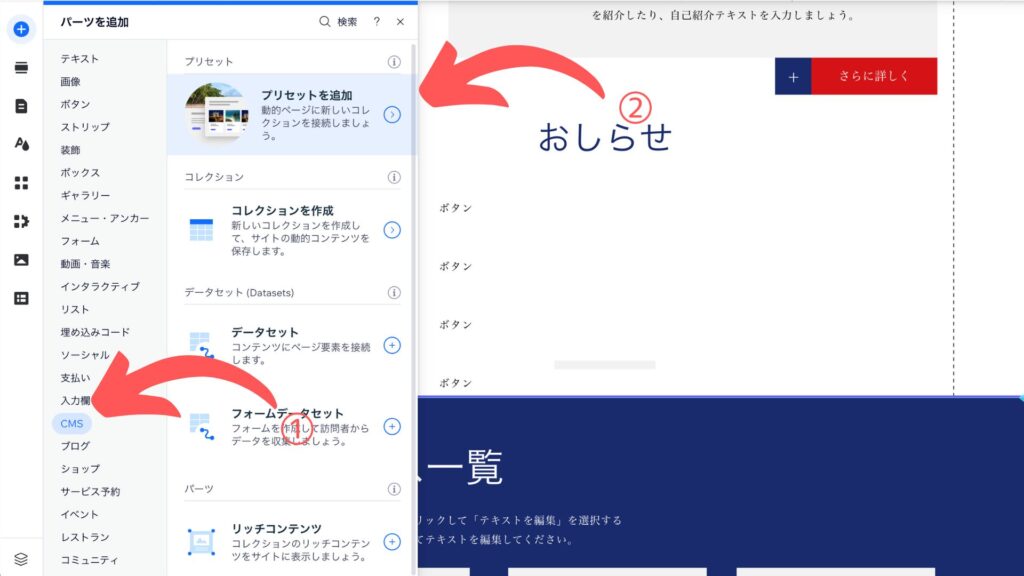
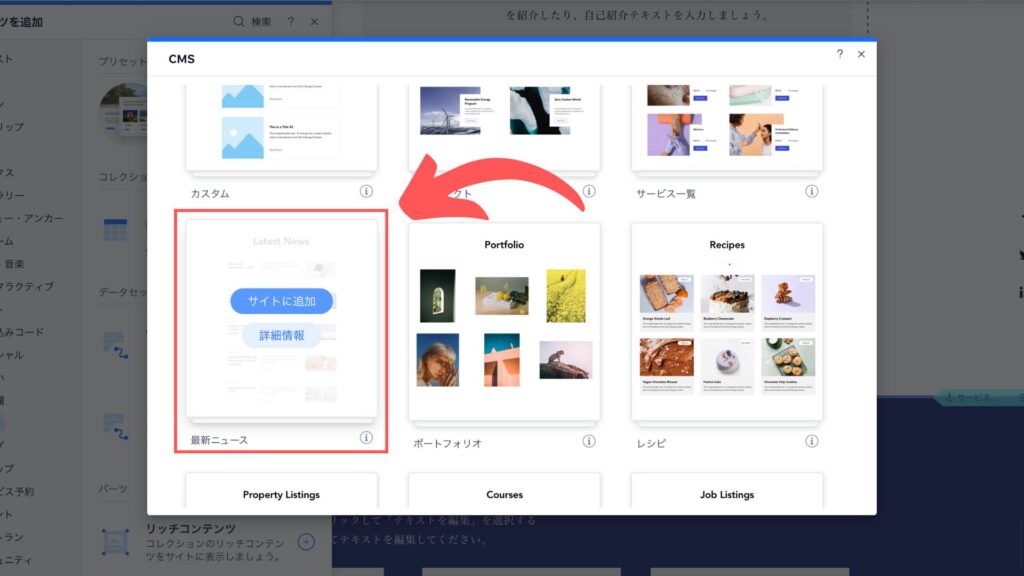
プリセットの中から最新ニュースを追加します。
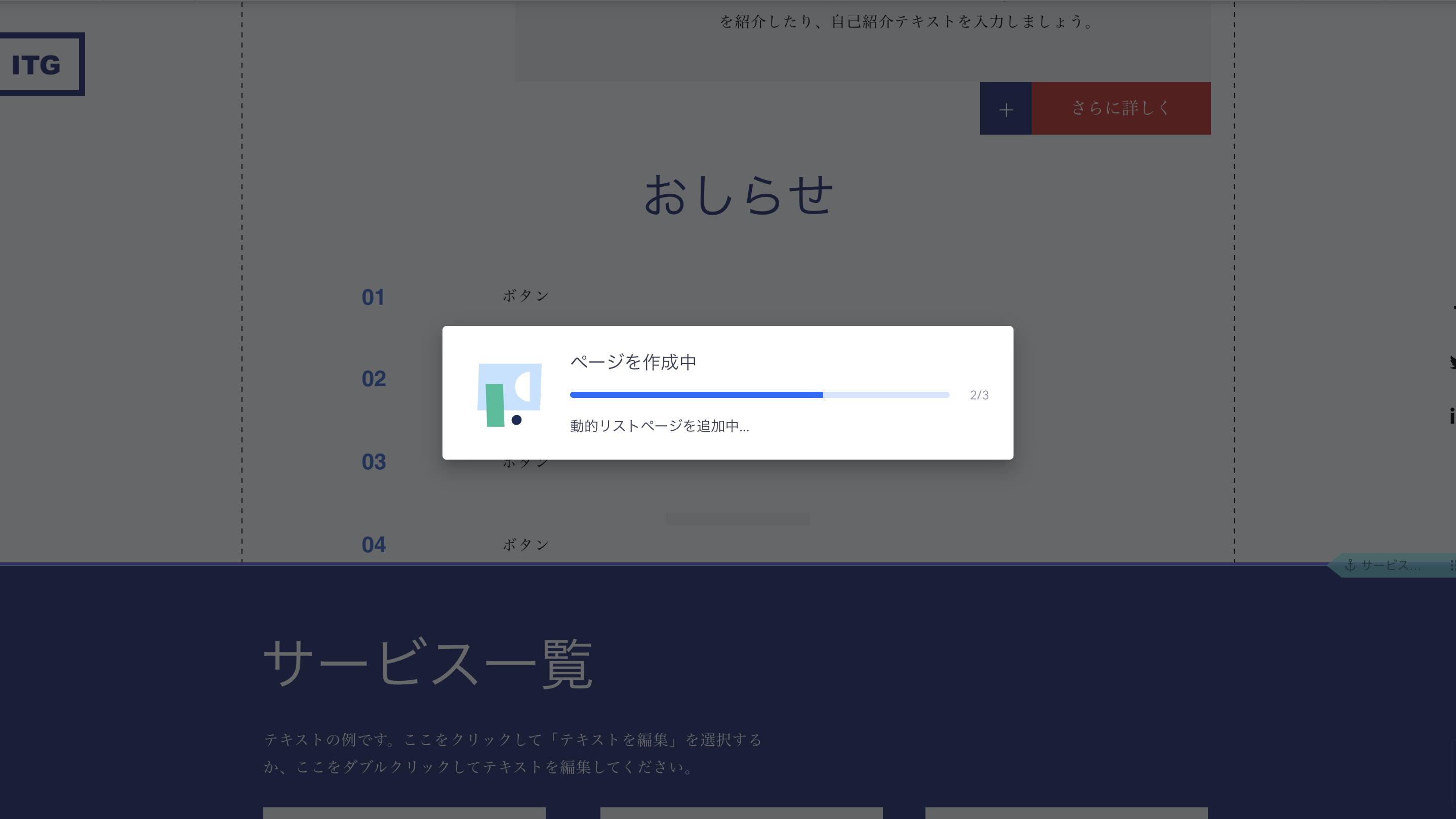
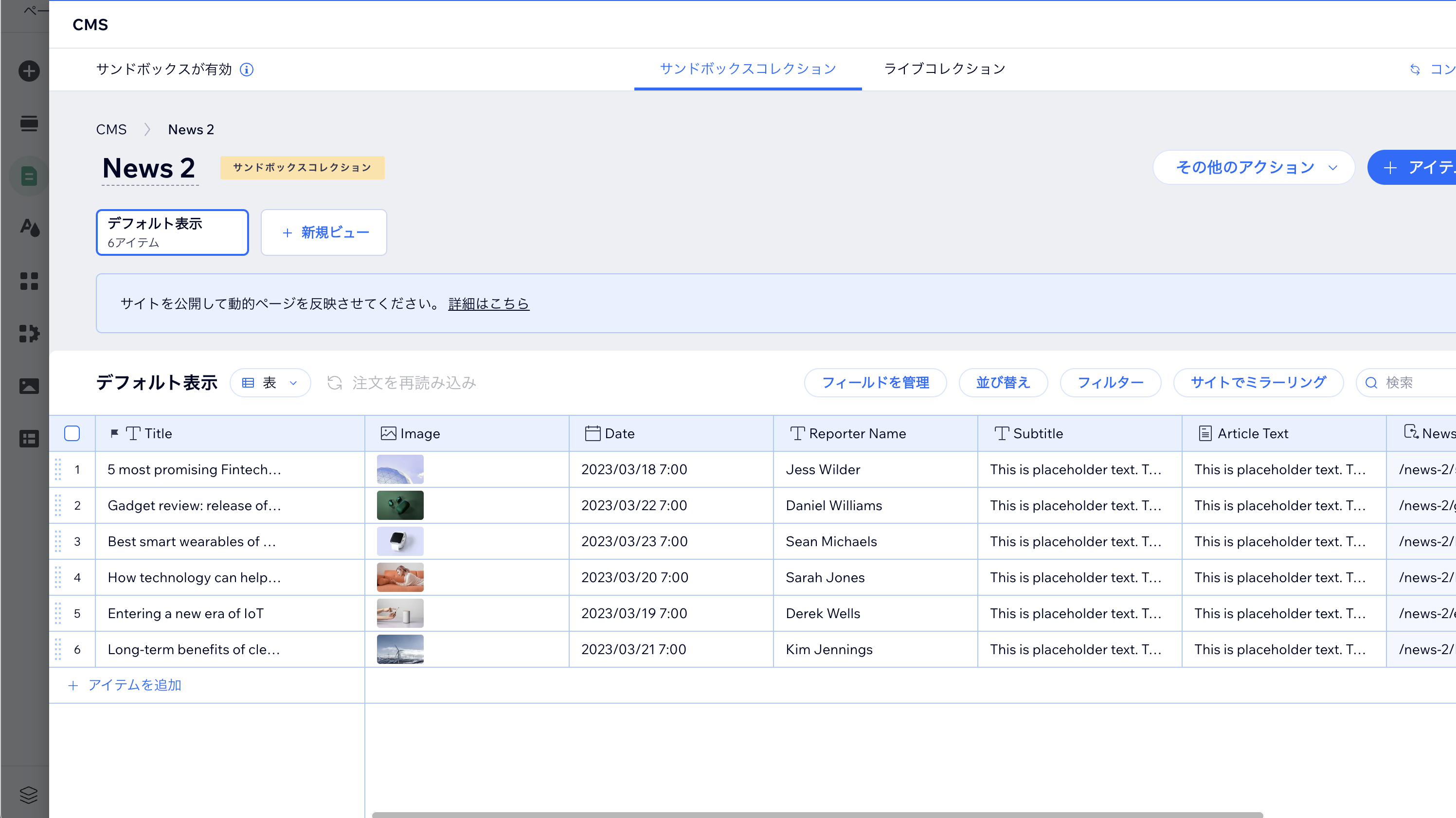
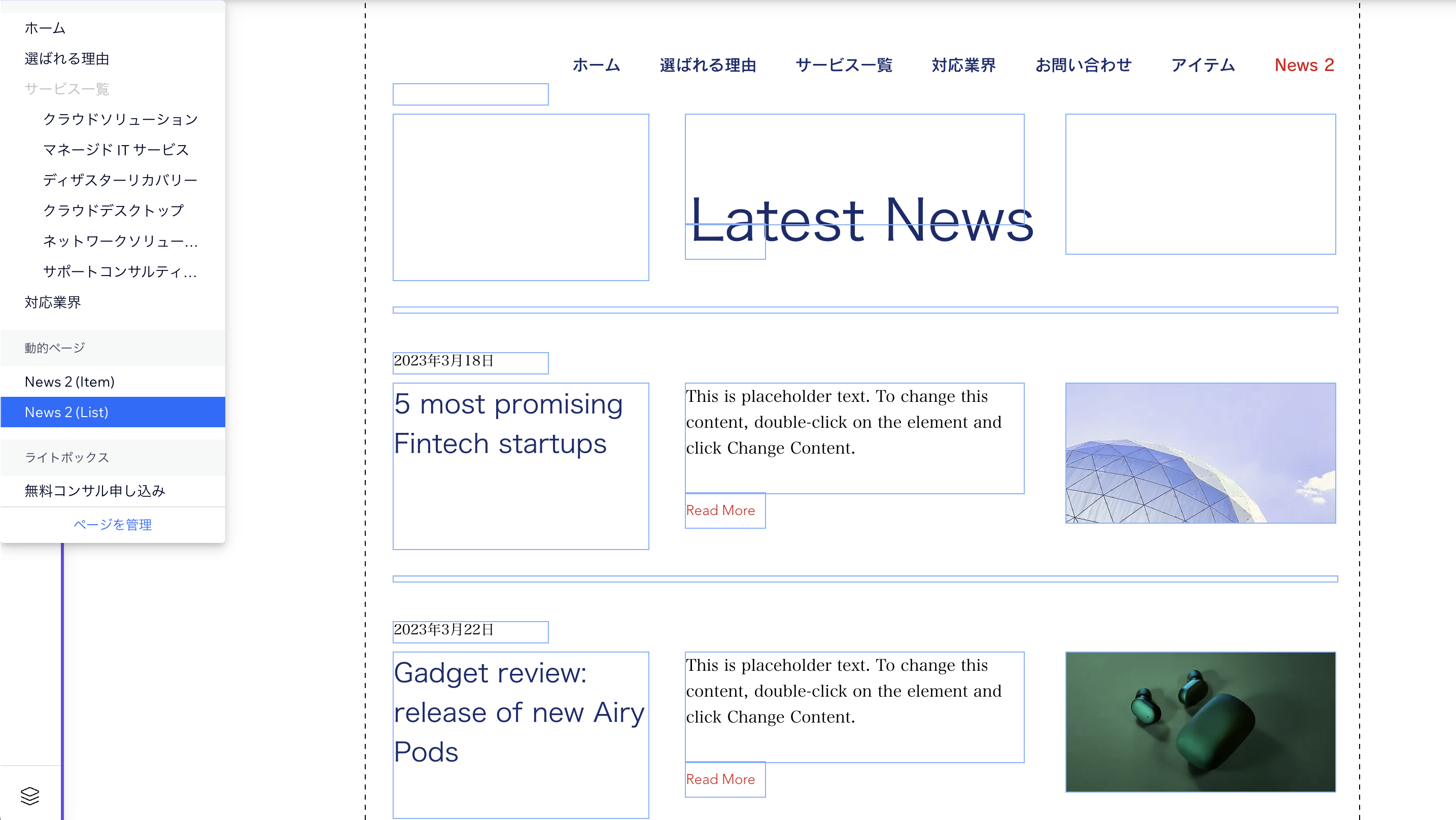
自動でページが作成されます。
5.リストのパーツをCMSと接続する
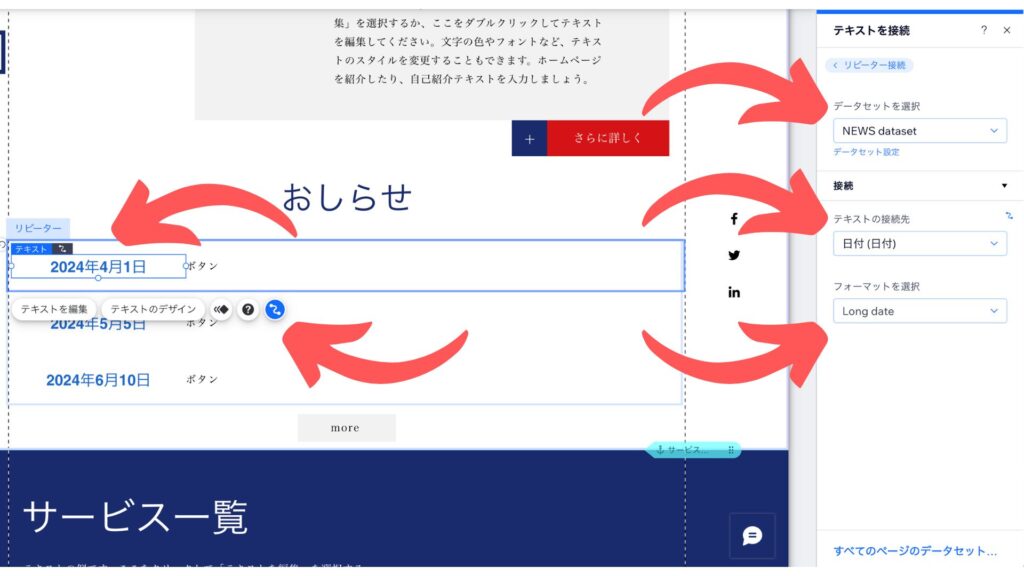
画像では左側にあった番号を日付に接続し、時間の表示をしない「Long date」を選択しています。
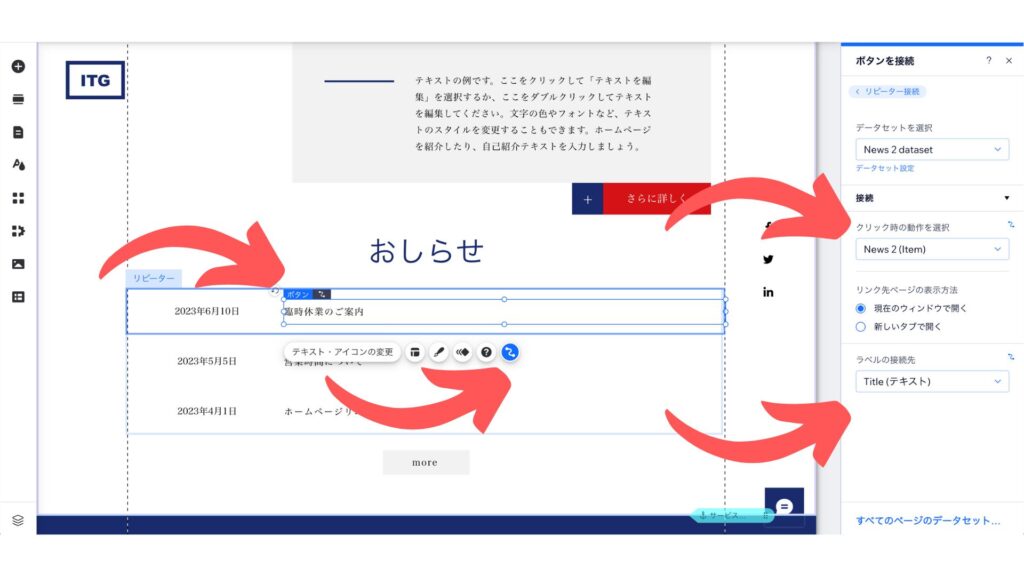
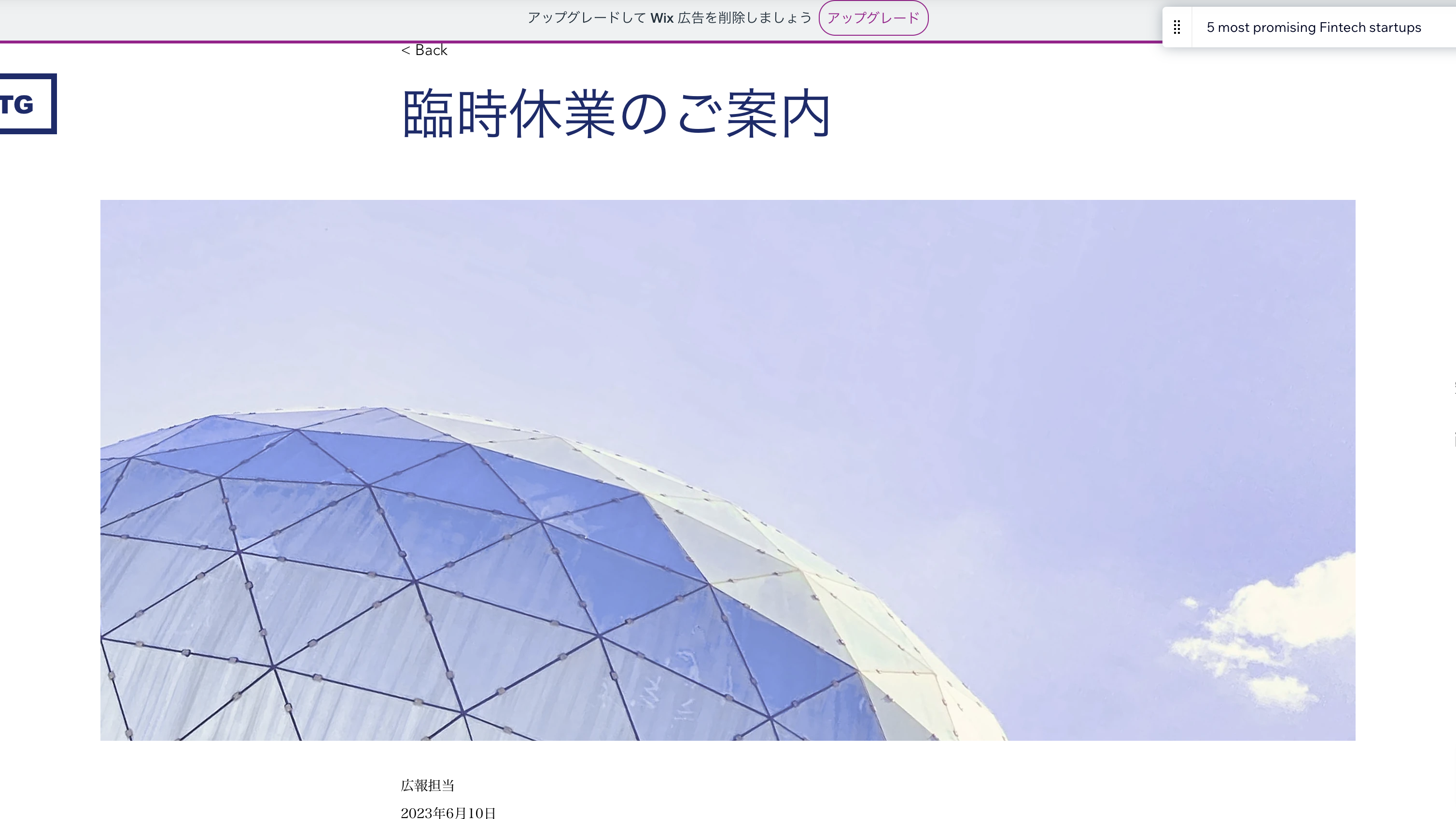
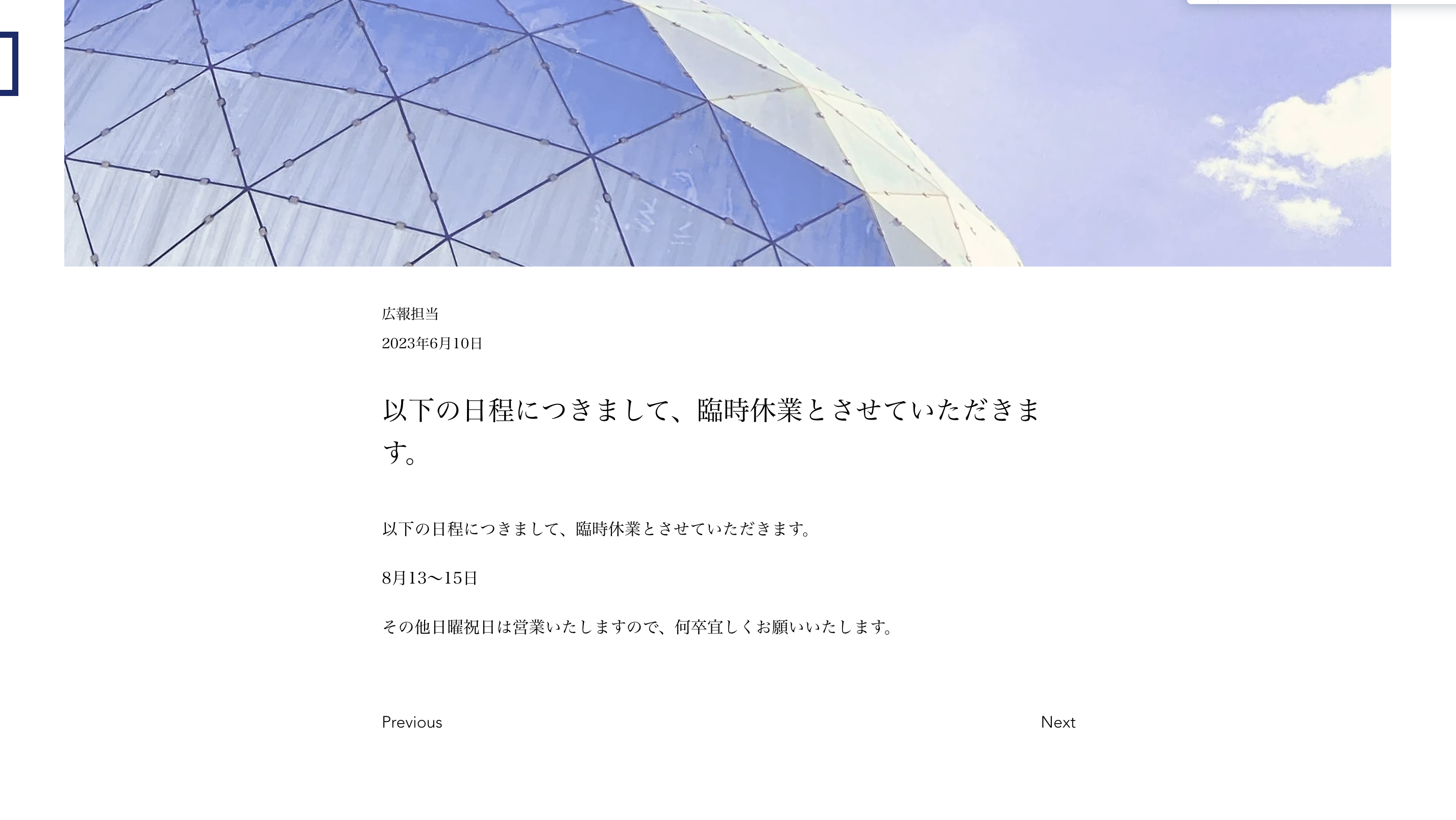
ボタンはラベルをTitleに接続、クリック時にはitemページに飛ぶように設定します。
6.表示件数を制限する
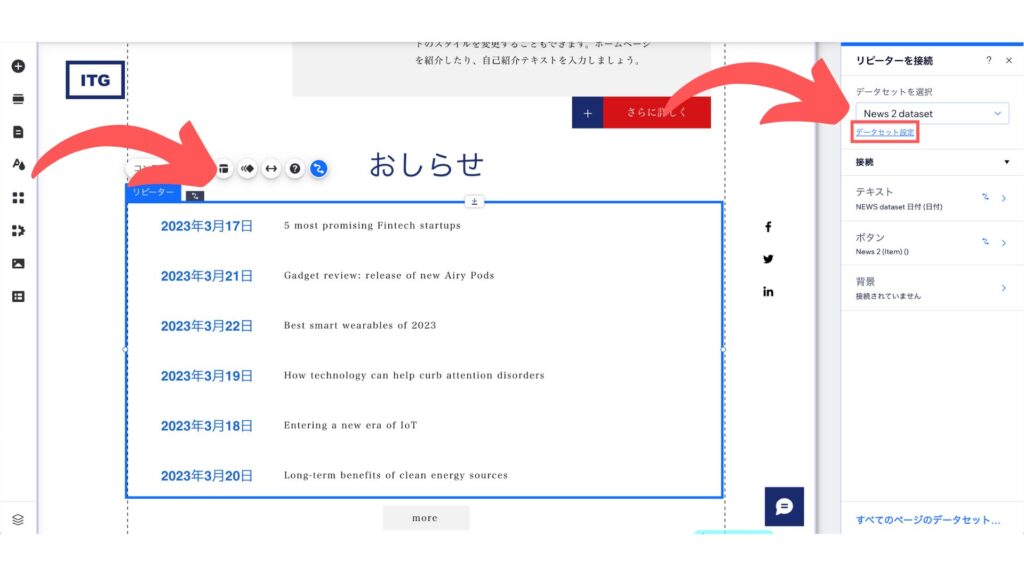
デフォルトではお知らせが最大12個まで表示されるようになっているため、データセット設定から表示数を制限します。
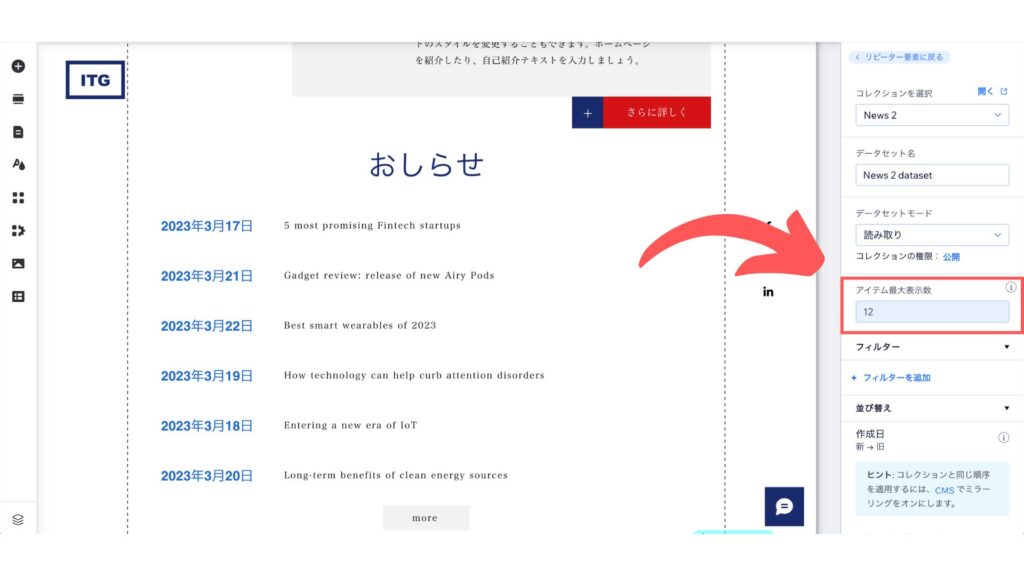
アイテム最大表示数を3に設定します。
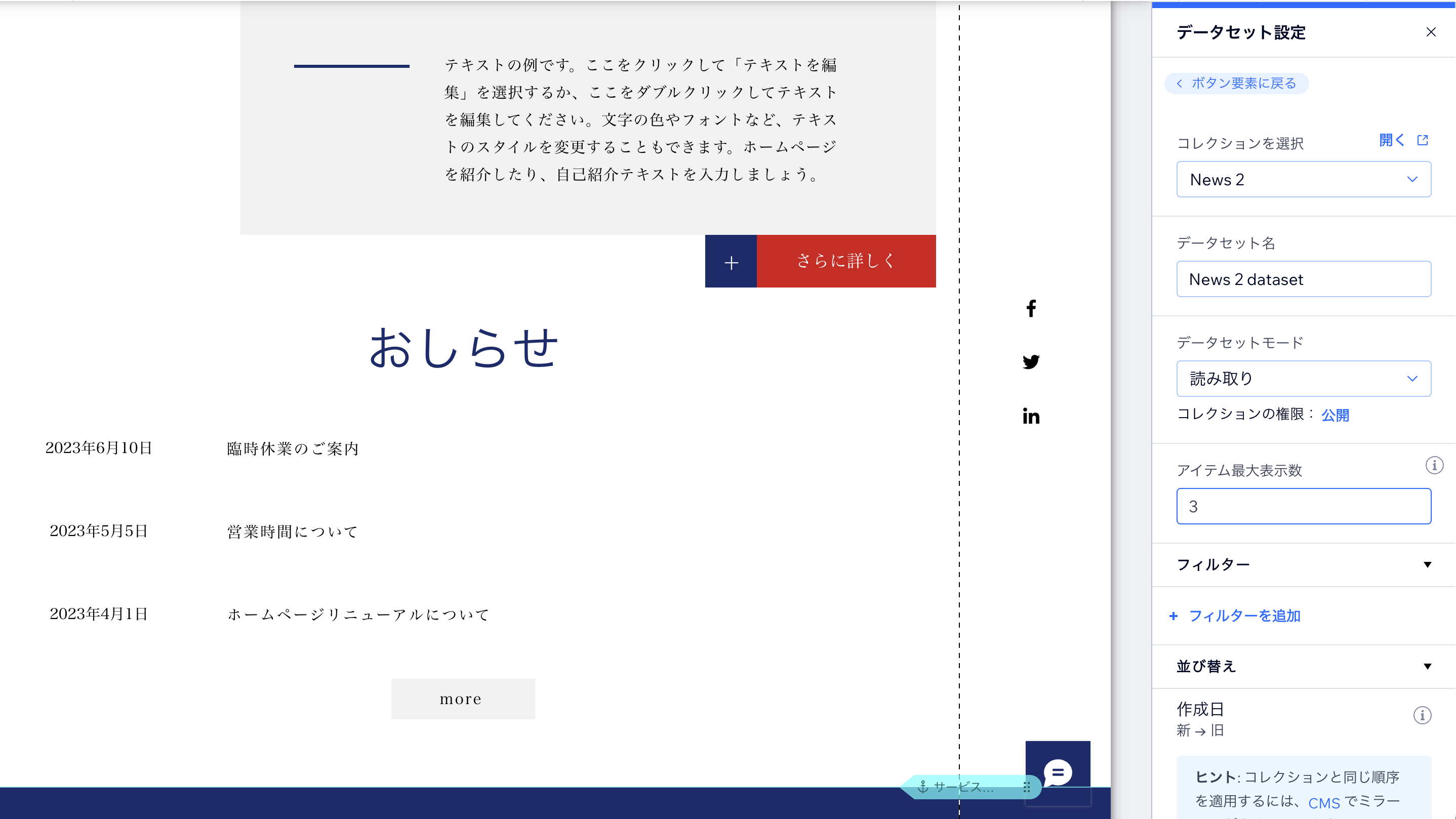
お知らせが3件までしか表示されなくなりました。
このままだと過去のお知らせが見れなくなったので、ボタンリンクを設置してお知らせ一覧ページへアクセスできるようにします。
7.おしらせ専用ページへのボタンリンクを設置する
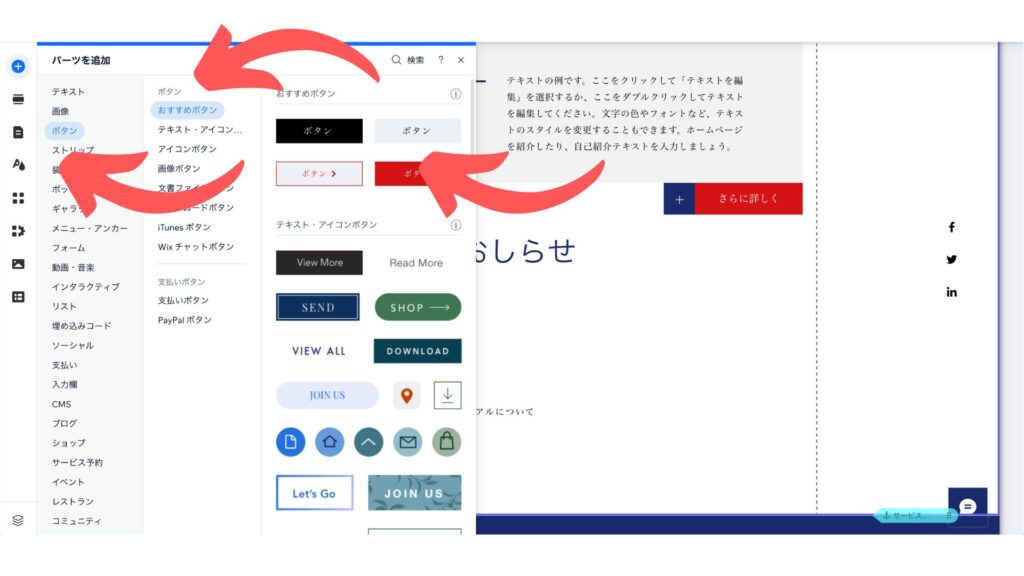
ボタンを追加します。
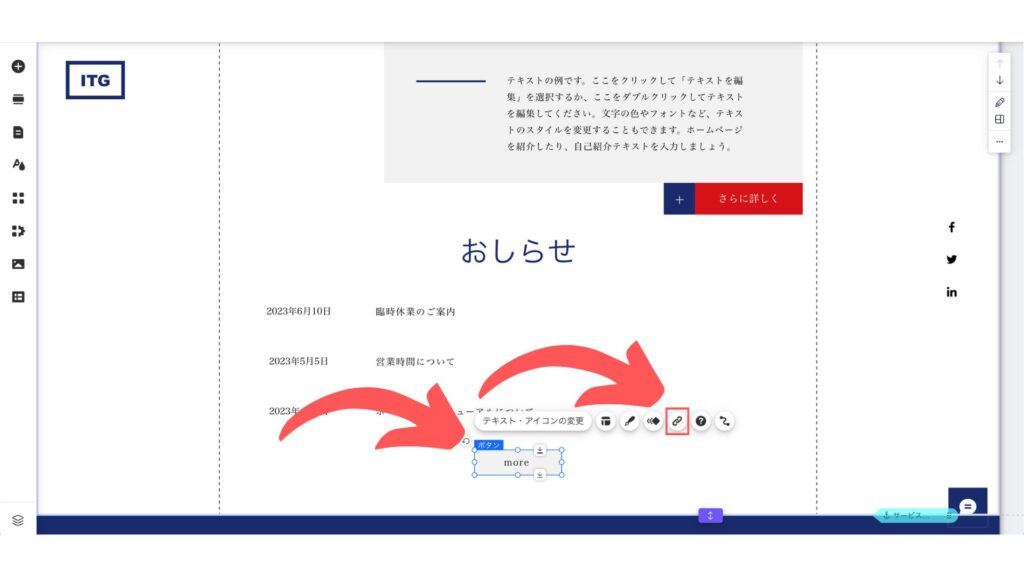
追加したボタンのテキストを編集し、リンクを設定します。
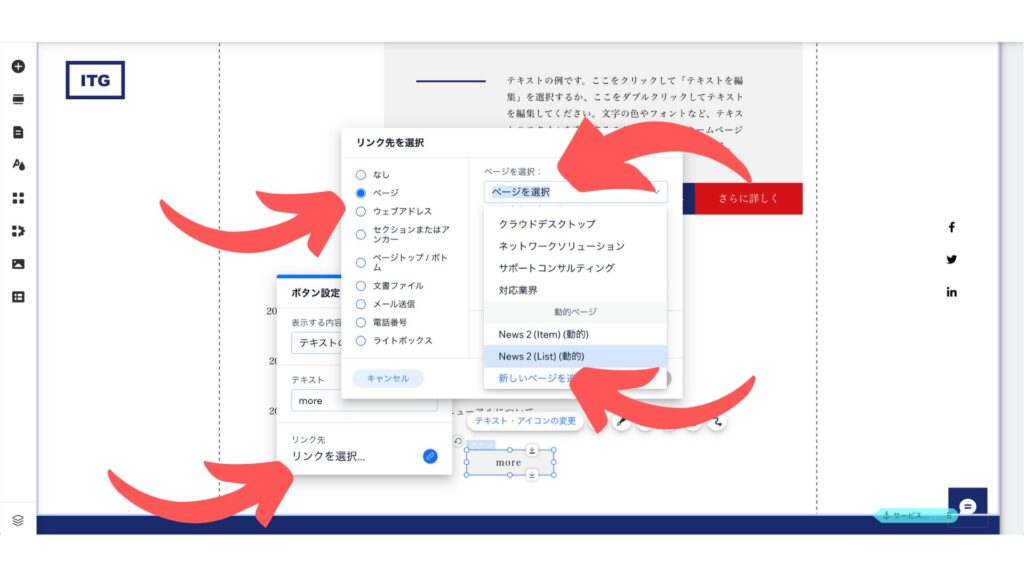
ページ選択からListを選択します。
8.CMSコレクションを編集する
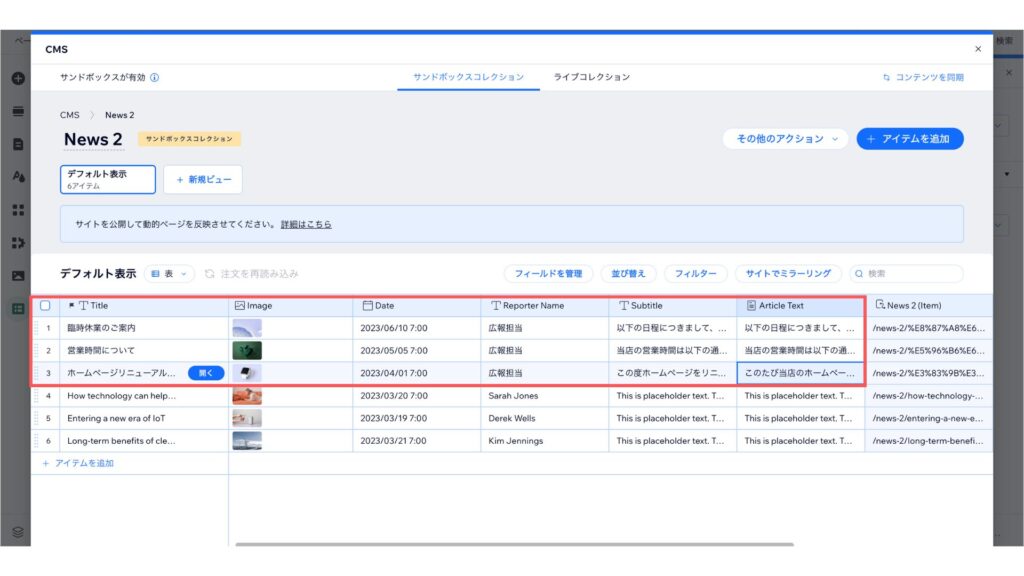
- タイトル:お知らせのタイトル
- Image:お知らせのアイキャッチ画像
- Date:お知らせ発信日
- Subtitle:お知らせの要約
- Article:お知らせ本文
以上の5項目を入力すればお知らせが出来上がります。
Wixサイトへのお知らせ設置でよくある質問
- なんでリピーターを使うの?
-
リピーターは1番上のボックス内を編集すると、連動して下のボックス内も編集されます。
一度リピーターで設定してしまえば、今後お知らせを追加する際にエディターを開いて編集する必要がなくなるんです。
- リピーターに設定した要素の「テキスト」と「ボタン」の違いはなに?
-
ボタンを使うとクリックした際に別のページ移動する設定ができます。
ボタンは枠や背景が消せるので、見た目はテキストと変わらないように配置できるんです。
リピーターではテキストにリンクを設定できないので、このボタンリンクで対応します。
- Article Text(リッチコンテンツ)ってなに?
-
リッチコンテンツではテキストだけでなく、リンク、画像・動画などの挿入ができます。
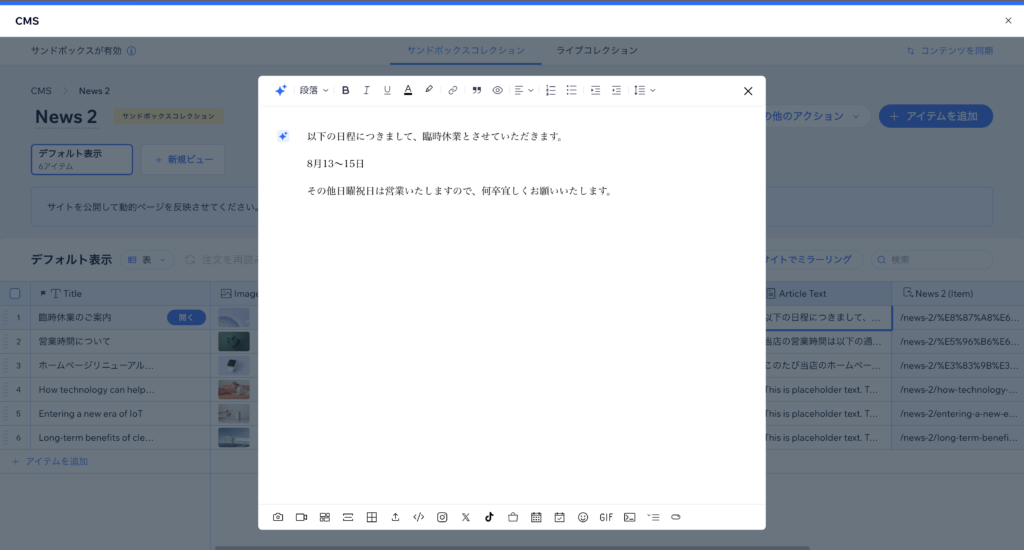
リッチコンテンツを設定しておくことでエディタを開かず、ダッシュボードのCMSからお知らせ更新が可能になるというわけです。
まとめ
最後にまとめます。
- 手軽さが重要
- 有料アプリは不要
- Twitterを使う
- ブログ機能を使う
- コンテンツマネージャーを使う
- リストを追加する
- テキストをボタンに変更する
- デザインを整える
- CMSプリセットを追加する
- リストのパーツをCMSと接続する
- 表示件数を制限する
- おしらせ専用ページへのボタンリンクを設置する
- CMSコレクションを編集する
お知らせ設置の実演動画も公開します。
ぼくはこれまで50サイトくらいWixサイトのお知らせ設置をやらせてもらっているので、爆速で設置しています。
初めて設置する方はスマホで動画の再生速度を落とし確認しながら、PCで作業してみてください!
以上、Wixサイトへのお知らせ欄設置について解説してきました。
更新が面倒でつい放置しがちになるWixサイト。これでラクに更新できるようになりwebサイトからの情報発信も気軽にできます。ぜひ活用ください!
本記事が役に立ったという方にシェアして頂けると泣いて喜びます!
ただ、お知らせ欄を設置しても、それだけで問い合わせや申し込みが増えるわけではありません。
大事なのは、最新情報を出したあとに、読者が次にどこへ進めばいいかまで見えることです。
- お知らせからサービスページへ進めるか
- 問い合わせ前の不安が減っているか
- トップページやボタンまわりと流れがつながっているか
ここが弱いと、更新はできているのに反応が増えないサイトになります。
もし「お知らせ欄は作ったけど、サイト全体の導線が合っているか分からない」という場合は、サイト改善診断で一度チェックしてみてください。
もし今、自分のホームページを誰がどう管理しているか分からないなら、まずは無料の管理状態チェックで、今の状態を確かめてみてください。
URLを入れて8つの質問に答えると、管理状態が0〜100点の目安で分かります。
\ 約90秒で確認できます /
- 【図解でわかる】Wixプラン比較:あなたのビジネスにぴったりな選び方
- 【完全版】WixでInstagramを埋め込む方法!設置後の分析データも公開
- 【初心者の99%が間違う】Wixのキーワード設定
- 【悩めるWixユーザーへ】サイトが検索結果に表示されない問題を解決する7つの戦略
- 【緊急事態】Wixサポートセンターへの問い合わせ方法
- 【絶対に間違ってはいけない】WixサイトにGoogle Mapを埋め込む方法
- Wixサイトにアコーディオン機能を使ったよくある質問(FAQ)を導入する方法
- 【超有益】Wix Studioページ内リンクの設定からSEO対策テクニックを解説
- 【辛口レビュー】Wixブログの導入〜投稿までを徹底解説
- 【最新版】Wixロゴを作成・購入してみたら誰でも簡単にデザイナーになれるほど優秀だった!
- 【最新アプリ対応】Wixサイトをスマホで編集する方法
- 【Wixレスポンシブ革命】Wix StudioはAIフル活用で進化がヤバイ!
- 【必見】Wixサイトに使いたくなる編集テクニック10選
- 【今すぐやって!】WixサイトのSEO初期設定
- 【失敗しない!】Wixとジンドゥーの選び方:コスト・機能・使いやすさを徹底解説
- 【決定版】WixとWordPress徹底比較!10年使ってわかった正しい選び方
- 【画像付き解説でわかりやすい】Wix無料プランでサイトマップを提出する方法
- 【最新】Wix無料プランの全貌!メリット・デメリットを徹底解説
- WixはSEOに弱い!?10年使ってわかった本当の実力と上位表示の秘訣
- Wixはやめた方がいい!?10年使って感じた使いにくい理由
- 【初心者向け】Wixの使い方を徹底解説
- Wix SEO Wizを活用した無料のSEO設定方法
- 【デモ動画有り】wixサイトにお知らせ欄を設置する方法を徹底解説
- 【誰でも簡単】WixサイトにX(旧Twitter)タイムラインを埋め込む方法
- 【悪用厳禁】Wixサイトのテキストを綺麗に整える方法
- 【Wixが重くて不快】なら背景動画やめませんか?
- 【WixSEO対策】画像代替テキストってなに?設定方法とコツを解説
- 【簡単】WixでGoogleカレンダーを使いたい スマホ表示も解説します!
- 重要なのに忘れがちなSEO対策 Wixの見出し設定とは?