エックスサーバーのWordPressバックアップと復元手順
エックスサーバーのWordPressバックアップは、Webファイルとデータベースを分けて確認します。保持期間と無料の復元機能、新旧パネルの入口、実行前に残す控え、復元後の確認を整理。対象や戻す日が分からないときに、操作を止めて相談する目安も紹介します。
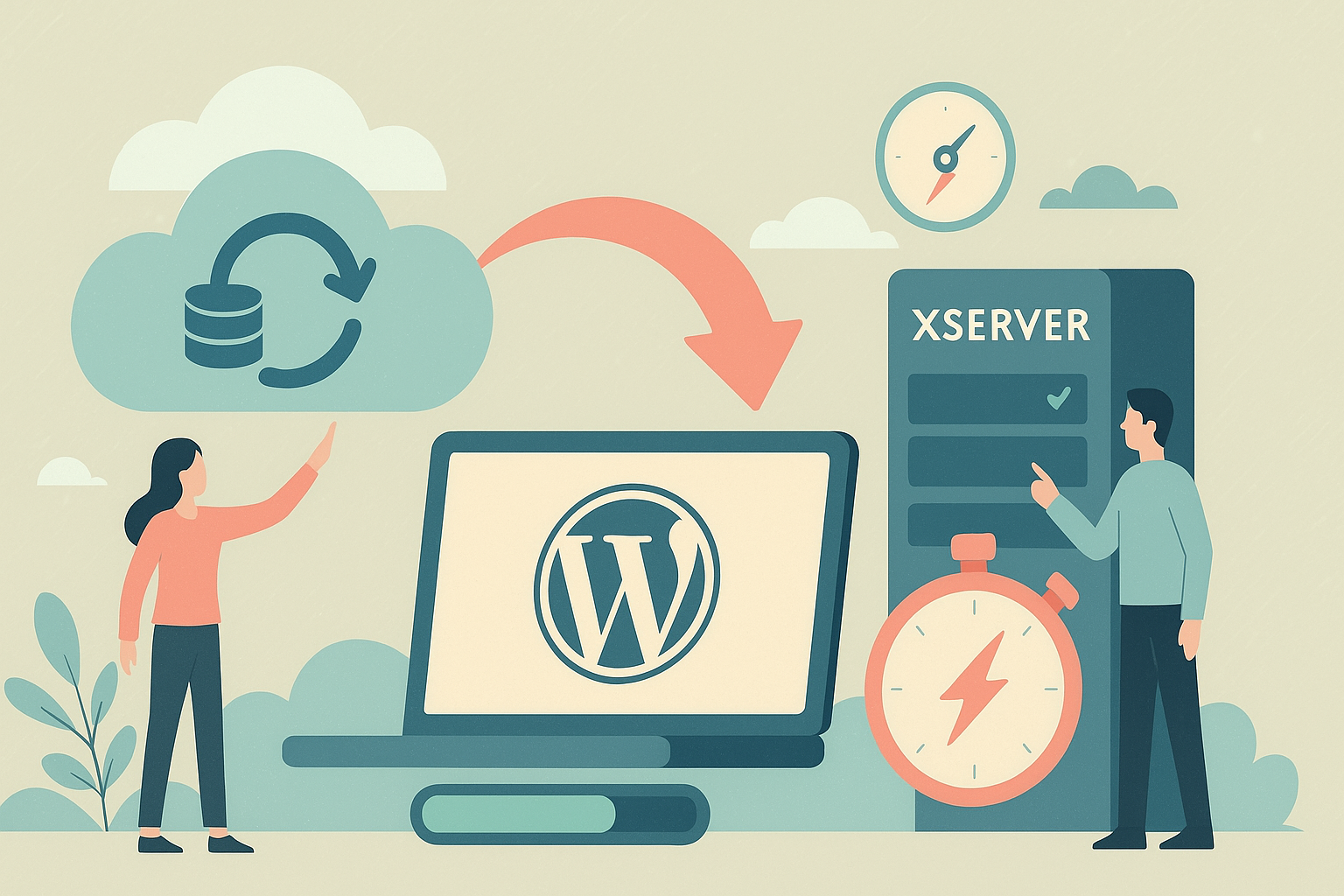
WordPressを更新したら画面が真っ白になり、戻し方を探していませんか?
エックスサーバーのWordPressバックアップは、Webファイルとデータベースの2つを確認するところから。
自動バックアップから復元できますが、戻す日より後の変更が失われることがあります。
復元ボタンを押す前に、対象と日付、残しておくデータを確かめてくださいね。
エックスサーバーのバックアップと復元で確認する2つのデータ
種類 | 主な中身 | 新サーバーパネルの入口 |
|---|---|---|
Webファイル | WordPress本体、テーマ、プラグイン、画像など | 自動バックアップの取得・復元 |
MySQLデータベース | 記事本文、設定、コメントなど | MySQLバックアップ取得・復元 |
サイト全体を戻す場合は、両方の組み合わせを考えます。
記事だけ戻したい、画像だけ消えた、といった場合も、どこまで上書きされるかを先に確認すること。
自動バックアップは1日1回、原則としてWeb・メールとMySQLが過去14日分保存されます。
ただし一部の旧サーバーはWeb・メールが7日分なので、自分のパネルに出る日付を見てください。
パネルからのバックアップ復元は無料の機能です。
これは個別の原因調査や修正作業まで無料で引き受ける、という意味ではありません。
出典:自動バックアップの仕様、公式機能ガイド(2026年11月4日確認)。
復元前に対象・日付・今のデータを控える
確認するのは次の3つ。
- 対象のドメインと、そのWordPressが使うデータベース名
- 正常に表示できていた時期と、それ以降に追加した記事・画像・受付データ
- 現在のファイルとデータベースの控え、復元に必要な空き容量
Webファイルの復元では、対象がバックアップの内容に上書きされ、その後に作ったファイルも削除されます。
データベースを戻すと、後から追加した記事や設定なども戻るため、現在のデータを別に保存してから判断しましょう。
対象のデータベース名が分からない、正常だった日が分からない、今の控えを取れない。
この場合は実行を止め、管理担当者に確認する段階です。
対象を絞って復元し、完了後に表示を確かめる
以下は、戻す範囲と日付を確認できた場合の流れ。
新旧パネルで入口が違うので、画面が合わないときは公式マニュアルの表示を切り替えてください。
1. Webファイルの範囲を選ぶ
- 新パネルの「自動バックアップの取得・復元」を開く(旧パネルは「バックアップ」)
- 「自動バックアップデータから復元」を選ぶ
- 戻す日と「対象を指定して復元」を選び、対象ドメインと領域を確認する
- 実行前の画面と注意事項を読み、指定内容を控えてから復元する
WordPressの表示を戻す作業で、関係のないドメインやメール領域まで選ばないようにします。
進行状況はパネルの履歴で確認できます。
出典:Web・メールデータの復元手順(2026年11月4日確認)。
2. 必要なデータベースを復元する
- 新パネルの「MySQLバックアップ取得・復元」を開く(旧パネルは「MySQLバックアップ」から復元のタブ)
- 対象のデータベースとバックアップを選ぶ
- 処理種別と対象日を確認し、復元を実行する
Webファイルとデータベースを両方戻すなら、正常だった時点に組み合わせをそろえる考え方です。
片方だけ新しい日へ戻す操作を重ねる前に、追加データとの整合を担当者に確認してください。
出典:MySQLデータベースの復元手順(2026年11月4日確認)。
3. 表示と受付の動きを確かめる
完了後に見るのは、トップ、主要ページ、画像、管理画面、フォームなど実際に使う場所。
フォームの送信テストは、管理担当者と送信先への影響を確認してから行います。
復元時間は容量や負荷で変わるため、「何分で直る」とは決められません。
処理中なのか、完了したのに症状が残るのかを分けて記録しましょう。
自分で戻せないときは、記録を渡して相談する
復元が失敗した、対象が見つからない、表示が戻らないときは、日付を変えて何度も試す前に相談してください。
見覚えのないページやユーザーがある場合も、復元だけで解決したと判断せず、管理担当者へ伝えます。
渡す情報は、URL、症状の画面、発生時刻、直前の変更、選んだ復元日、処理結果。
パスワードは本文に書かず、契約・機能の確認はエックスサーバーへ、サイト内の調査・修正は管理担当者へ相談する目安です。
エックスサーバーのサポートには、ぼくも何度も助けられました。
PHPの更新通知がきっかけで動かなくなった場合は、PHPの確認手順も参考にしてください。
まずは、管理先とバックアップの日付を控えるところから。
控えの場所や管理先が分からない項目があれば、無料の管理状態チェックで確かめられます(約90秒・URLと8つの質問)。