ペライチの予約システム、どれで受ける?選び方と置き場所
ペライチの予約システムの設定5手順と、定期予約・不定期予約・日程調整の3タイプや外部予約・LINE・フォームとの比べ方。予約ボタンを置くブロックと、ページを分けたときに抜けやすい場所まで。

ペライチで、お店のページができた。
メニューも写真も並んで、あとは予約を受けるだけ。
管理画面の「予約管理」を開くと、予約枠のタイプを選ぶ画面が出てくる。
カーソルが、タイプの名前の上で止まったまま動かない。
予約の受け方、どれを選べばいいか決めかねていませんか?
この記事は、ペライチでお店や教室のページを作って、ネットで予約を受けたい方に向けて書きました。
前半は、ペライチの予約システムの設定の流れと、受け方の比べ方。
後半は、予約ボタンの置き場所と、置いたつもりで抜けやすいページの話。
ぼくはこの1か月ほどで98件、お店や教室のホームページをスマホで実際に押してきたので、その中で見た1件も書きます。
ペライチの予約システムは、予約枠を作ってボタンにつなぐ
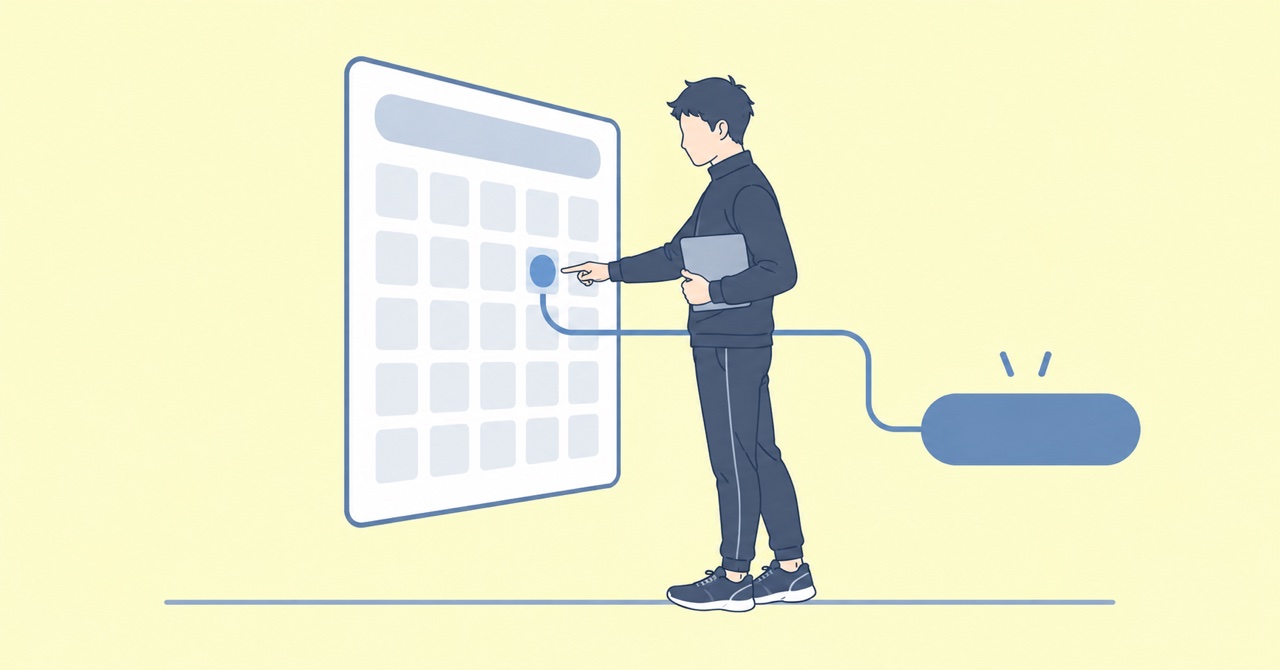
ペライチの予約は、2つの作業でできている。
「予約枠」を作ることと、その予約枠をページのボタンにつなぐこと。
流れは次の5つ。
- マイページの上にある「予約管理」を開く
- 予約枠を作成するボタンを押して、予約枠のタイプを選ぶ
- 枠の名前、受ける曜日と時間、同時に受ける人数、締め切り、キャンセルを受けるかを決める
- お客さんに入力してもらう項目と、予約が入ったときに届くメールの文を確かめて、保存する
- ページの編集画面でボタンのブロックを置き、ボタンの設定で、作った予約枠を選ぶ
予約完了のメールと前日のリマインドのメールは、ひな型が最初から入っている。
1行目にお店の名前を入れておくと、どこからのメールか、お客さんがすぐ分かりますね。
予約枠ごとに予約ページのアドレス(URL)もできるので、InstagramやLINEのプロフィールにも貼れる。
画面の名前やボタンの位置は、ペライチの更新で変わることがあります。
見当たらないときは、ペライチの公式ヘルプで「予約枠」と検索してみてくださいね。
ペライチにするかWixにするか、まだ迷っている段階なら、Wixで予約・問い合わせを受けるホームページの作り方で全体の流れを見比べておくと、決めやすくなります。
予約枠のタイプと、ほかの受け方を表で比べる
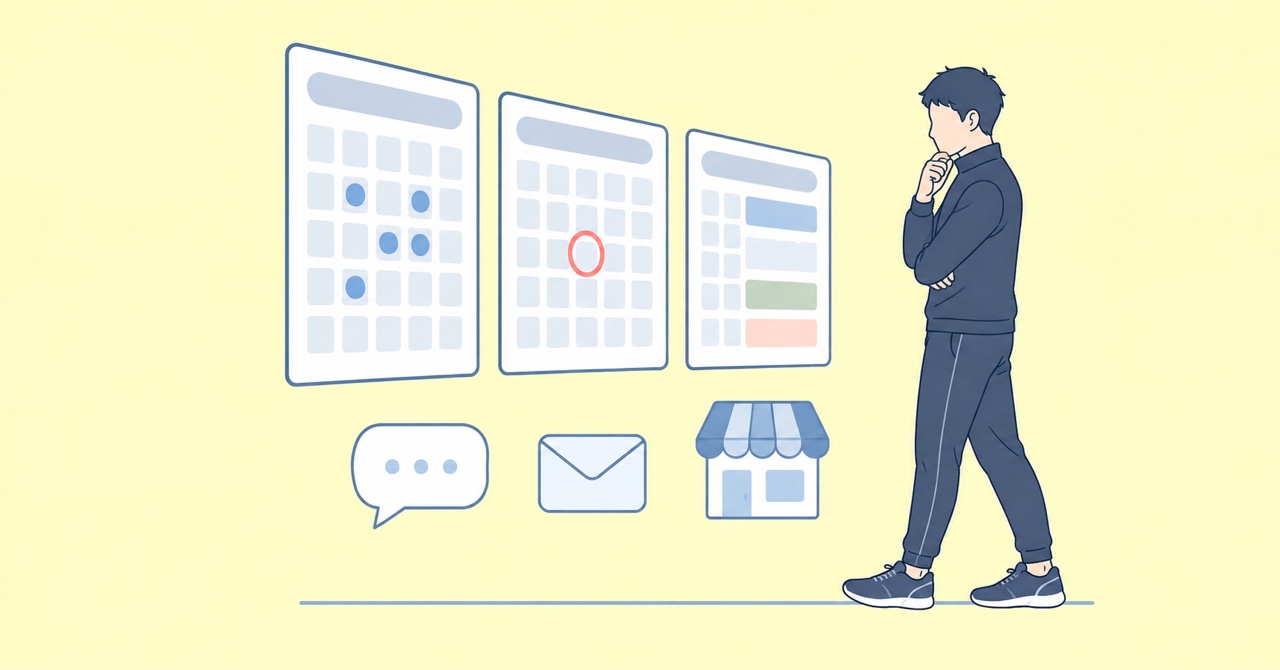
迷いやすいのは、2つ目の手順のタイプ選び。
よく使うのは次の3つ。
タイプ | 向いている予約 | お店の例 |
|---|---|---|
定期予約タイプ | 毎週決まった曜日・時間に枠がある | 整体、サロン、毎週の教室 |
不定期予約タイプ | お店が決めた日付の回に申し込んでもらう | 体験会、セミナー、季節の講座 |
日程調整タイプ | Googleカレンダーの空いている時間から選んでもらう | 1対1の相談、訪問の打ち合わせ |
日程調整タイプは、無料のプランでも使える形で始まった機能。
事前決済のように上位のプランが要る機能もあるので、使う前に公式の料金ページで、今のプランの中身を確かめておくと安心です。
ペライチの予約機能を使わない、という選び方もある。
受け方 | 向いているお店 | 気をつけること |
|---|---|---|
ペライチの予約機能 | 予約をページの中で済ませたい | 予約枠の空きを、お店の予定と合わせ続ける |
ホットペッパーなど外部の予約サービス | すでに外部で予約を受けている | ページの文と、外部の受け方を食い違わせない |
LINE公式アカウント | やり取りしながら日時を決めたい | QRコードの画像だけでは、スマホの人は押せない |
問い合わせフォーム | 日時の前に、相談が要る | 返事までの日数を書いておく |
外部の予約サービスをもう使っているなら、ペライチの予約枠は作らなくて大丈夫。
受け方が2つ並ぶと、初めての人はどちらで申し込めばいいかで迷うんです。
置き場所は、ブロックの並びで決める

ペライチのページは、ブロックを上から積んで作る。
だから予約ボタンも、「どのブロックの次に置くか」で考えると決めやすい。
置くのは、次の3か所。
- メインの画像と見出しのブロックの次
- 料金・メニューのブロックの次
- アクセスやお店の案内のブロックの手前
なかでも抜けやすいのは、料金のブロックの次。
料金を見て決めた人が、上まで戻ってボタンを探してくれるとは限らない。
3か所に置いたら、3つともボタンの設定を開いて、同じ予約枠を選んでいるかを見る。
1つだけ前の枠のまま、ということが起きやすい場所です。
置き場所の考え方は、Wixで書いたWixで予約ボタンを置く場所|押されるのはどこかとも同じ。
ツールが違っても、お客さんが予約を決める瞬間は変わらないからです。
ページを分けると、予約ボタンはついてこない
最初は1枚のページでも、続けているうちに料金やメニューを別のページに分けたくなる。
ここで抜けやすいのが、新しく分けたページの予約ボタン。
フィットネスと格闘技のスタジオのサイト
ペライチで作られたサイトではないけれど、同じことが起きていた1件。
「入会方法と料金」のページには、体験から入会までの4つの手順と、会員プラン3つの料金まで、きちんと書いてあった。
でも、読み終えた位置にも、ページのどこにも、体験予約のボタンが無かったんです。
トップページには「LINEで無料体験予約」のボタンがある。
料金のページから予約へ進む入口は、メニューの中だけでした。
料金と手順まで読んだ人は、いちばん予約に近い人。
その人に、もう一度入口を探させてしまう形。
お店の側から見ると、トップにボタンがあるので「置いてある」と思える。
ページを分けた日から、ボタンの無いページが静かに増えていくんです。
分けたページで見ること
- ページの一覧から、トップ以外のページを1つずつ開く
- いちばん下まで送って、予約のボタンがあるかを見る
- ボタンがあれば、編集画面でボタンの設定を開き、今受けている予約枠につながっているかを見る
不定期予約タイプで体験会を受けているなら、3つ目は特に。
日付の過ぎた回の枠につながったままだと、押しても申し込める回がありません。
迷ったら「日時をだれが決めるか」で選ぶ
表を見ても決めきれないときは、1つだけ考えてみてください。
予約の日時を決めるのは、お客さんか、お店か。
- お客さんが、空いている枠から選ぶ → 定期予約タイプ。外部の予約サービスをもう使っているなら、そちらに1本
- お店が日付を決めて、そこに来てもらう → 不定期予約タイプ
- 話しながら一緒に決める → 日程調整タイプか、LINE公式アカウント
- 日時の前に、相談が要る → 問い合わせフォーム
どれを選んでも、ページの上の受け方は1つにそろえる。
ボタンの文字は「体験を予約する」「空き日程を見る」のように、押した先の画面と同じ言葉に。
ボタンを置いたあとに見ておきたい場所は、ほかにもいくつかある。
ボタンの確認とあわせて、ホームページの管理状態も無料で確かめてみてください。