ホームページのLINE追加ボタンが、QRコードの画像だけだった
LINEで予約を受けたいのに友だちが増えない。ある整体院のホームページでは、LINEの入口がQRコードの画像だけで、スマホで押しても何も起きませんでした。止まる理由と、画像のリンクと文字のボタンで直す手順をまとめます。
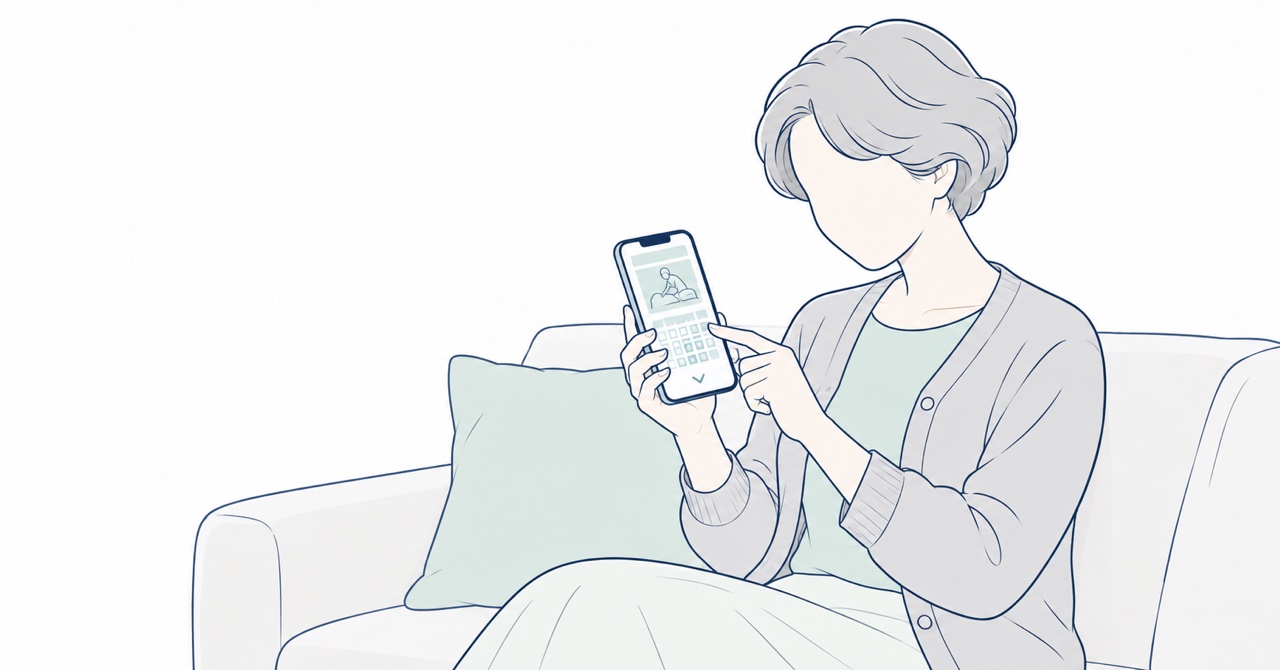
ホームページを見て、この整体院に行ってみようと決めた。
予約の案内には、LINEか電話で、とある。
電話は少し気が引けるから、LINEにしよう。
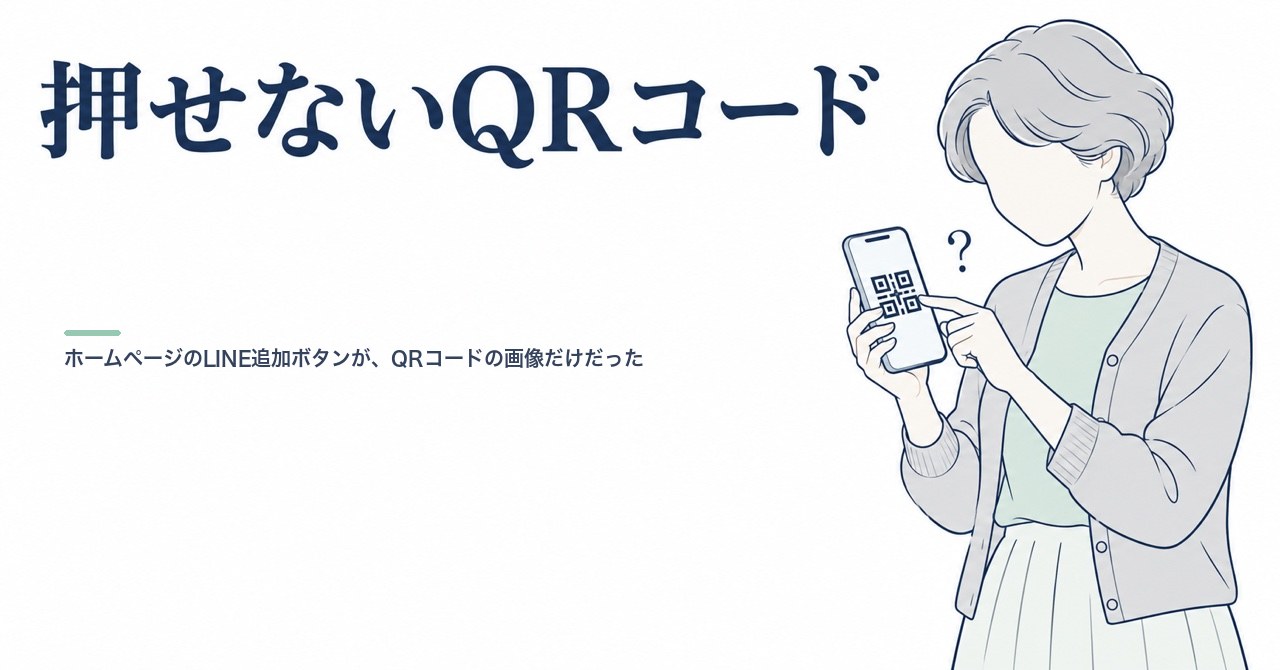
案内の矢印の下にあるQRコードを、指で押してみる。
画面は、そのまま動かない。
あなたのお店のLINEの入口、スマホで押すと何が起きるか知っていますか?
この記事は、ホームページにLINEの友だち追加の入口を置いたのに、友だちがなかなか増えないお店・教室の方に向けて書きました。
ぼくが実際にスマホで押して記録した整体院のサイト1件を、見たこと・止まった理由・直す場所の順に掘っていきます。
ある整体院の予約の案内は「LINEか電話で」
ある整体院のホームページ
ぼくはこのひと月ほどで98件、お店や教室のホームページをスマホで開いて、予約や問い合わせの入口を実際に押して記録してきました。
その中でも、いちばん「惜しい」と感じた1件。
トップには、今の料金と、いつからその料金になったかの日付。
施術できる日が分かる予約のカレンダーもある。
お客さんが予約の前に知りたいことを、先に書いてあるサイトだったんです。
そのトップとお問い合わせのページに、同じ案内。
下向きの矢印のあとに、予約はLINEか電話で、という1行。
矢印の下にあるのは、「LINE」と添えられたQRコードの画像でした。
QRコードを押しても、ページはそのままだった

iPhoneと同じ幅の画面で、そのQRコードを押してみました。
押す前と押したあとで、開いているページのアドレスは同じ。
新しいタブも開かない。
画像を調べると、リンクが1つも付いていなかったんです。
サイトの中を全部探しても、LINEの友だち追加へ進むリンクは見つからない。
つまりスマホで見ている人にとって、LINEの入口はこの画像1枚だけ。
その1枚が、押しても何も起きない画像。
案内された2つの予約の方法のうち、LINEのほうが、スマホでは選べない形になっていたわけです。
画面の中のQRコードは、もう1台を持つ人の入口

QRコードは、カメラで読み取るためのもの。
パソコンの画面に出ていれば、手元のスマホで読める。
でもスマホでホームページを見ている人は、その画面を撮るためのカメラを、もう1台持っていません。
できるのは、画面を保存して、LINEのアプリで画像から読み込む回り道くらい。
予約するか迷っている途中で、そこまでしてくれる人は多くないですよね。
しかも、このお店の案内はLINEと電話の2択。
電話をかけるのが苦手でLINEを選んだ人ほど、ここで手が止まる。
LINEで相談を受けたいのに、友だちが増えない。
その理由が、入口の画像1枚にあることもあるんです。
作った人のパソコンでは、ちゃんと読める
こうした作りは、手抜きで起きるわけではありません。
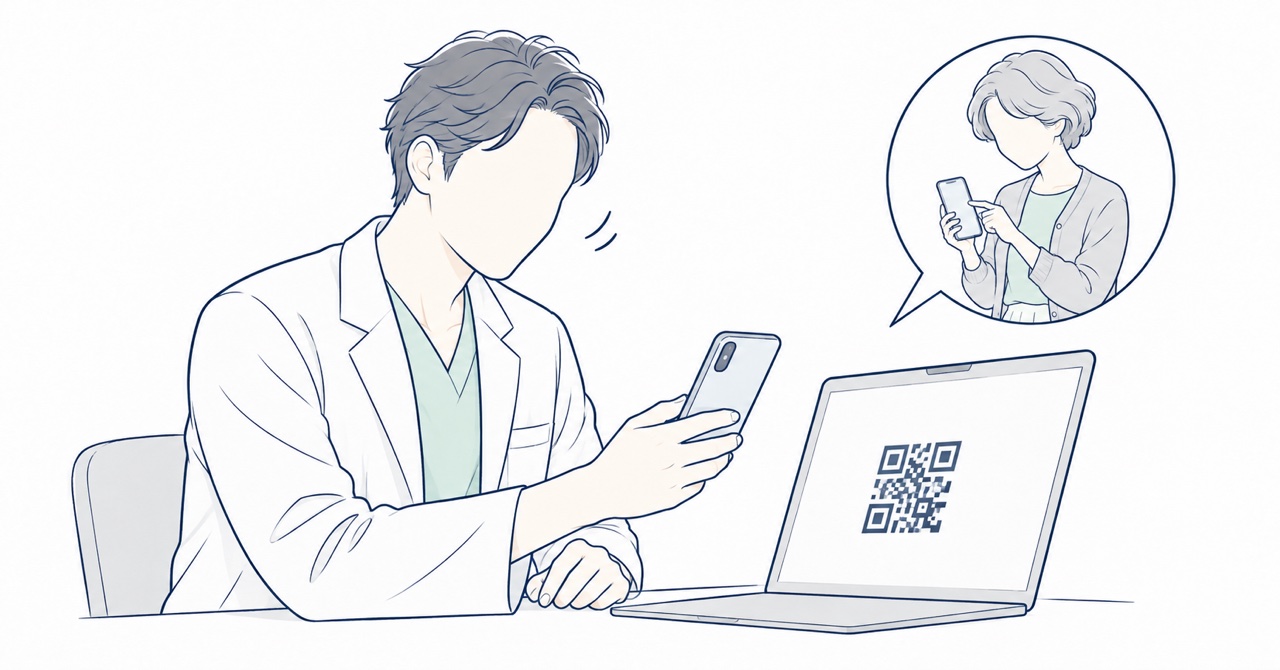
LINE公式アカウントの管理画面の「友だち追加ガイド」では、友だち追加のQRコードを画像として作れる。
その画像を、ホームページの編集画面に貼る。
編集も確認も、たいていパソコンでする作業。
パソコンの画面のQRコードは、くっきりしていて、手元のスマホでちゃんと読み取れる。
だから、作った本人は「つながっている」と思ったまま。
スマホの人が押せないことには、自分のスマホで押してみるまで気づけないんです。
ホームページのLINE追加ボタンは、画像のリンクと文字のボタンで直す
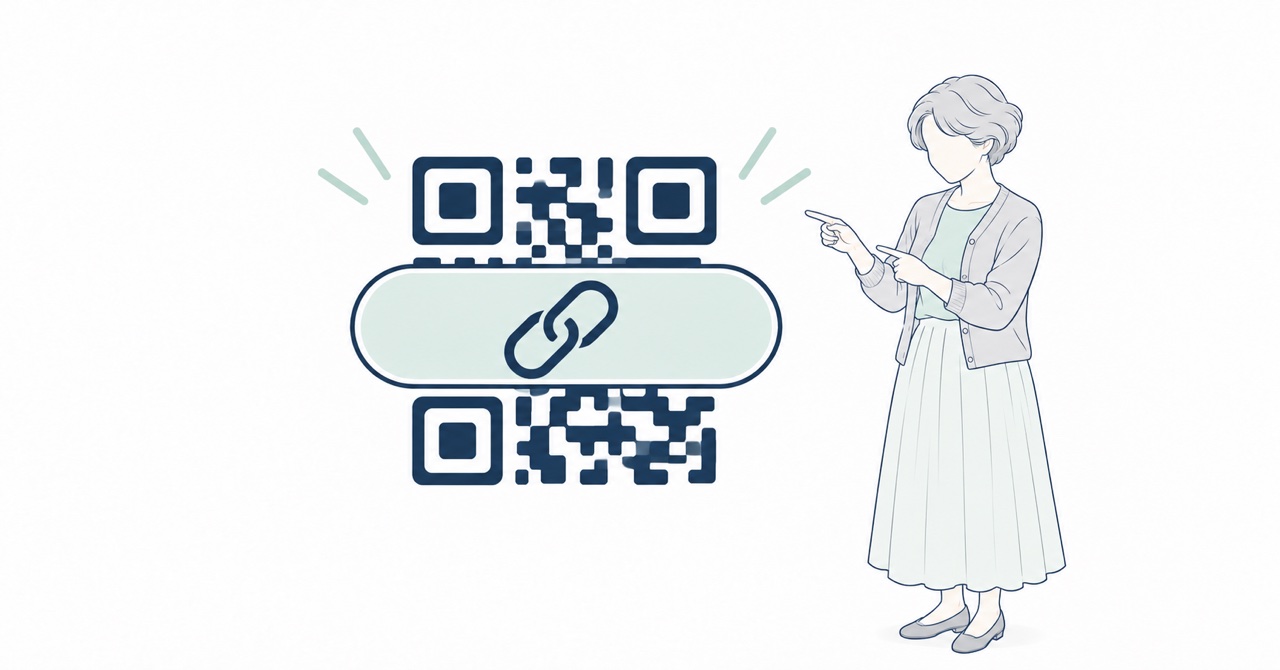
直す場所は2つ。
どちらも、友だち追加のURLを1本用意すれば足ります。
まずは、URLの用意。
- パソコンでLINE公式アカウントの管理画面を開く
- 「友だち追加ガイド」を開く
- 友だち追加のURLをコピーする
次に、ホームページの編集画面。
- QRコードの画像を選び、リンクの設定にコピーしたURLを貼る
- QRコードのすぐ上に「LINEで予約する」と書いた文字のボタンを1つ足し、同じURLを付ける
- 保存して公開する
リンクの設定の場所や名前は、ホームページ作成サービスごとに違う。
画像を選んだときに出る「リンク」の項目を探してみてくださいね。
QRコードの画像は、消さずに残してOK。
スマホの人は押して進み、パソコンの人は今までどおり読み取れる。
ぼくが文字のボタンも足すのは、QRコードを見ても「押せる」と思わない人がいるから。
ボタンの文字は、押したあとに何が起きるか分かる言葉にしておきます。
Wixで作っている場合のボタンの選び方と置き場所は、WixとLINEの連携|友だち追加ボタンの選び方と置き場所にまとめています。
LINEの入口は、自分のスマホで押して確かめる
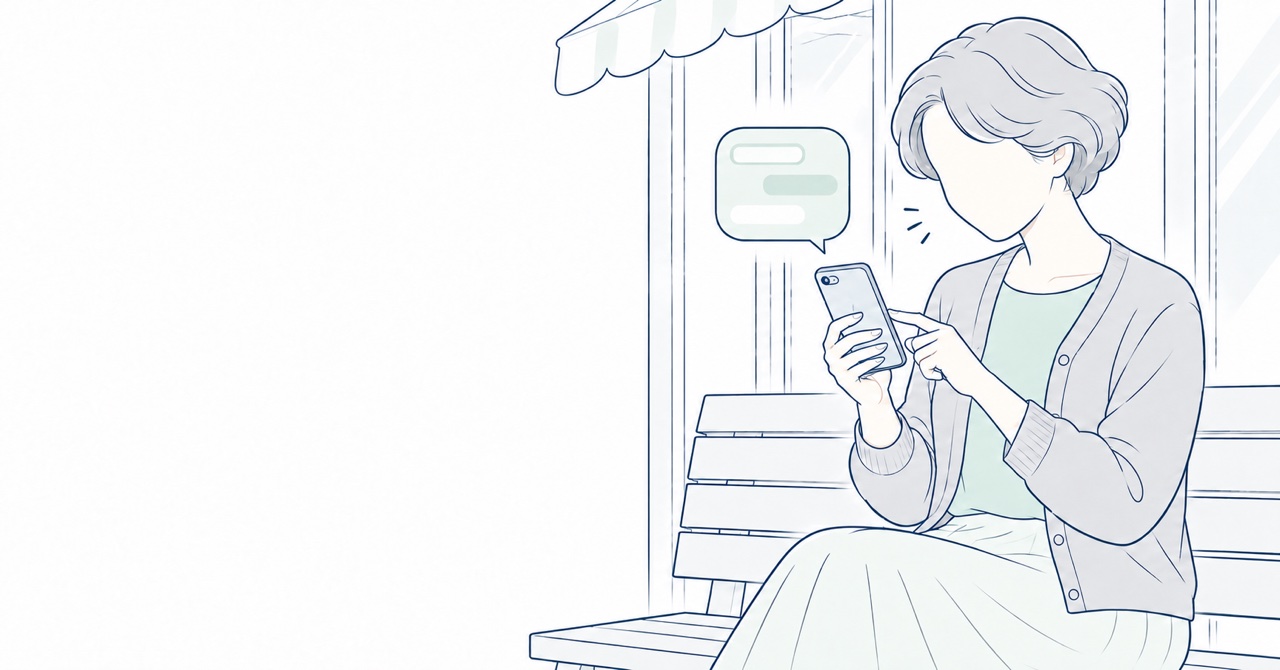
直したあとも、直す前も、確かめるのは自分のスマホ1台。
- 自分のスマホで、LINEの案内があるページを開く
- QRコードと、LINEのボタンを指で押す
- LINEのアプリが開き、お店の友だち追加の画面が出るかを見る
ページがそのまま動かなければ、その入口はスマホの人に届いていない形。
パソコンなら、画像にマウスを乗せたときに矢印が指の形に変わるかでも見分けられる。
LINEの案内は、1か所だけとは限りません。
トップ、料金のページ、お問い合わせのページ、ページのいちばん下と、案内がある場所は全部押しておくと安心ですね。
予約の手前で止まる場所はLINEのほかにもあって、確かめる順番はホームページで集客できないときに確かめる順番で並べています。
LINEのほかの入口も、同じように1つずつ押して確かめたい方へ。
スマホでの表示に加えて、ホームページの管理状態も無料で確かめてみてください。